
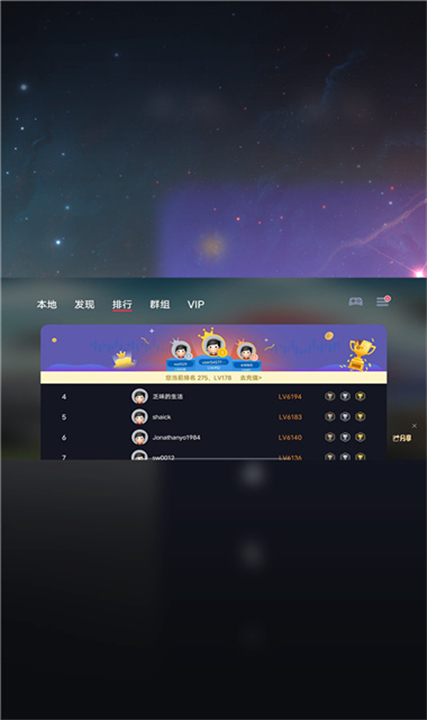
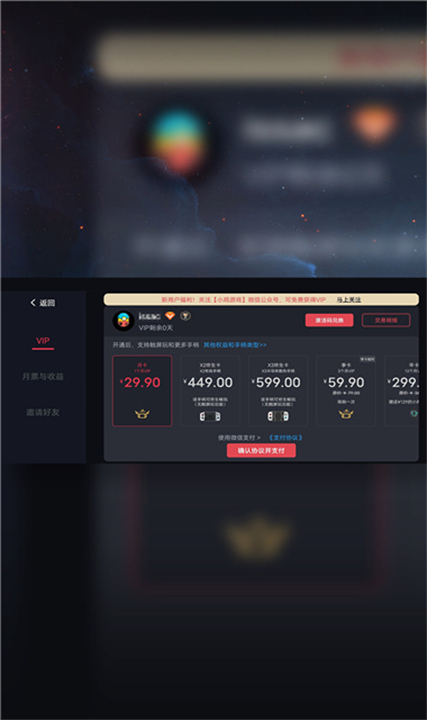
蛋蛋模拟器3ds是一款专门为游戏爱好者设计的Switch模拟工具,操作简单,性能优良。下载蛋蛋模拟器3ds 支持多种经典游戏并提供高清画质和流畅操作。通过蛋蛋模拟器的个性化设置,玩家可以快速定位文件并玩自己喜欢的游戏内容。
蛋蛋模拟器3ds如何使用
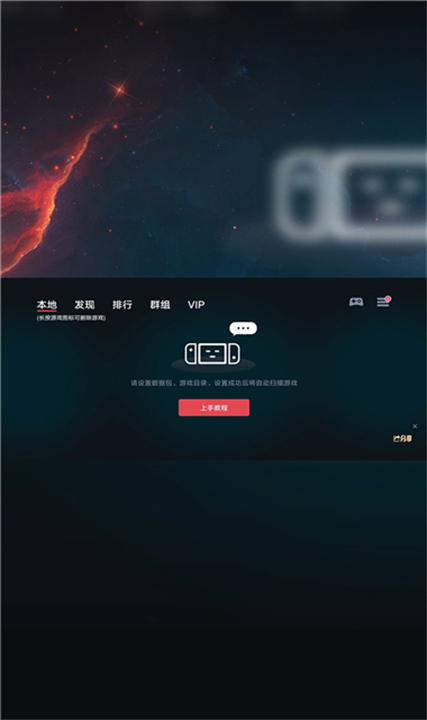
1、打开软件时会弹出窗口,显示添加数据包后才能开始游戏;
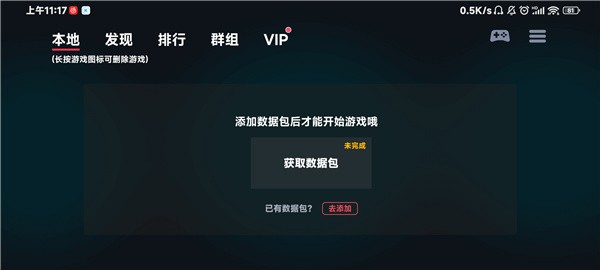
2、点击获取数据包,进群并向资深玩家寻求帮助,获取数据包后即可添加;
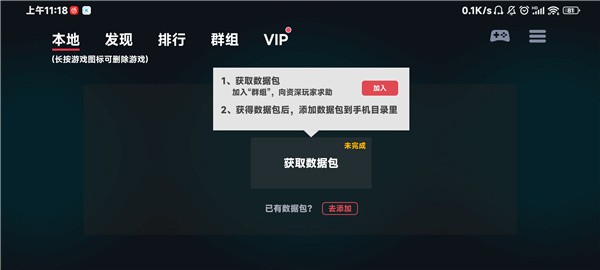
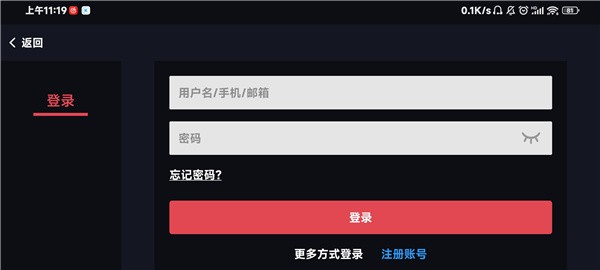
3.点击加入,会跳转到登录界面。只需登录并注册一个帐户即可;
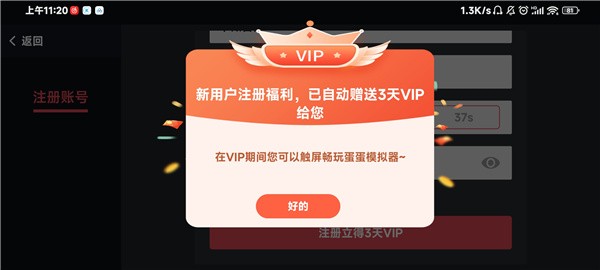
4、新用户注册还有福利,注册即送VIP;
5.出现该界面时,说明您已成功加入群聊;
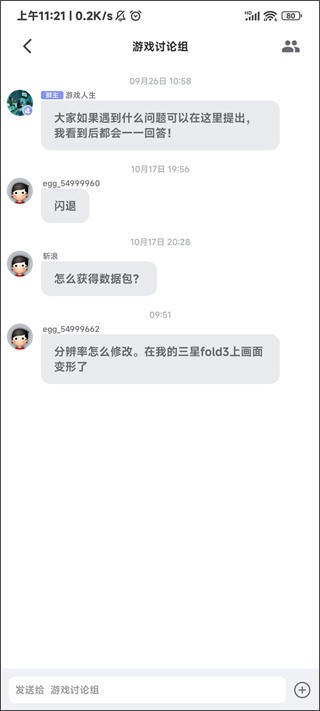
6.这里有经验丰富的玩家。如果您在使用过程中有任何疑问,可以在这里提问。
蛋蛋模拟器3ds如何设置数据包
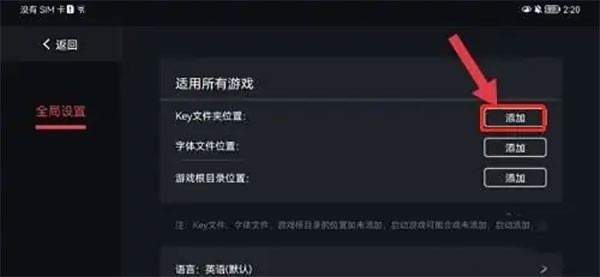
1、首先我们打开蛋蛋模拟器,点击“游戏设置”
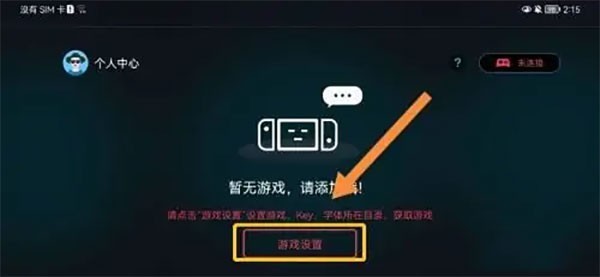
2.然后找到“关键文件夹位置”并点击“添加”
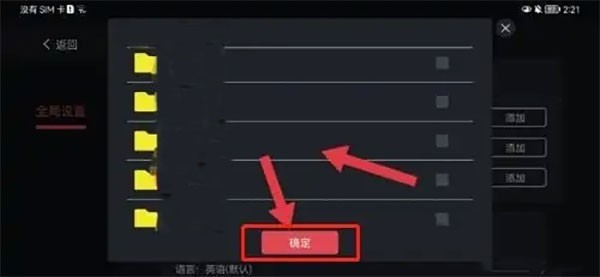
3、最后选择数据包,点击“确定”
蛋蛋模拟器3ds如何导入游戏
1、玩家需要下载“switchdroid”压缩包。完成后连接电脑,将解压后的switchdroid整个文件夹复制到手机根目录下。
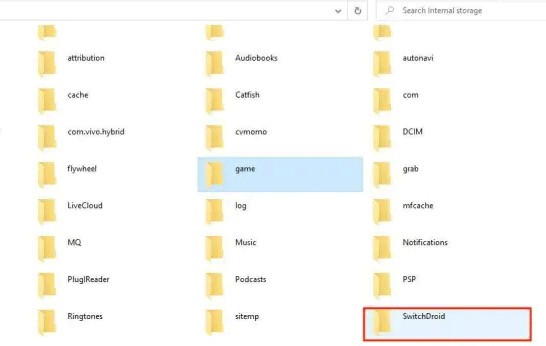
2、switchdroid文件夹包含3个文件夹,分别是:game、keystore、nand和一个bin文件。将提前下载好的游戏ROM文件(xci或nsp格式)放入游戏文件夹中。
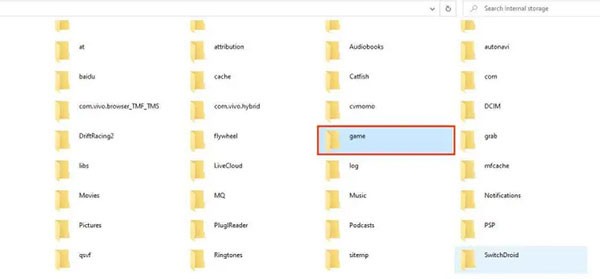
3.然后找到游戏的运行环境文件。会出现弹窗提示找到游戏、KEY文件和字体文件所在目录,然后点击“设置”
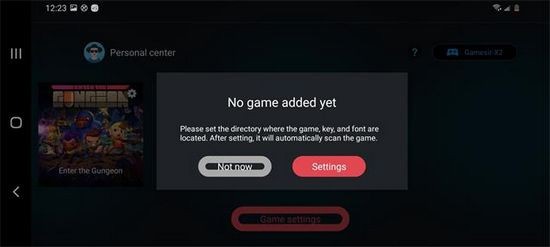
4.然后在SwitchDroid文件夹中找到keystore文件夹并添加(密钥文件夹位置:根目录-选择switchdroid文件-勾选keystore文件夹)
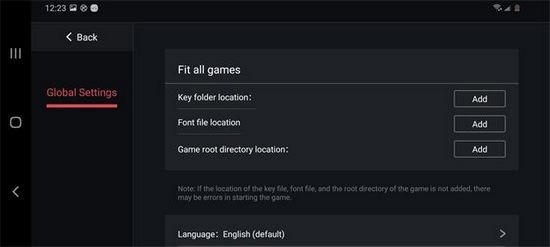
5.同样找到要添加的字体bin文件(字体文件位置:根目录-选择switchdroid文件-勾选shared_font_new.bin)
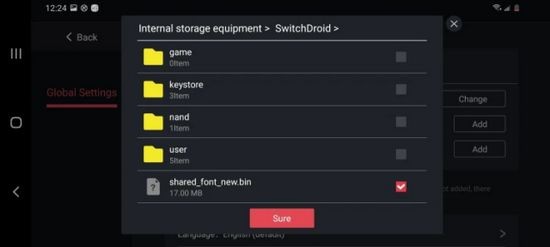
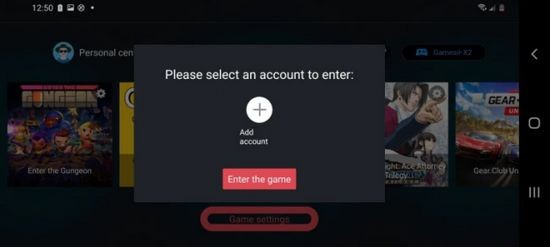
6. 最后返回应用界面,您将看到游戏画面。单击图像即可登录您的帐户并开始游戏。
蛋蛋模拟器3ds如何读取文件
1.打开蛋蛋模拟器,进入主界面。
2. 在模拟器主界面上,点击您要玩的游戏,然后选择开始。
3、游戏开始后,按菜单键(一般是模拟器界面上的按钮,或者通过触摸屏操作)。
4. 选择加载保存选项。
5. 选择您之前保存的存档文件(通常是.sav 文件)。
蛋蛋模拟器3ds如何选择驱动配置
1.打开蛋蛋模拟器,点击“游戏设置”选项
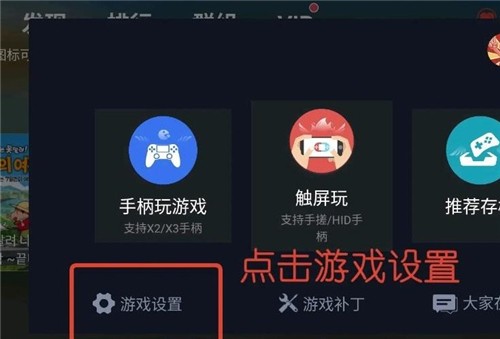
2. 选择驱动模式,包括“自动配置”或其他适合您的设置
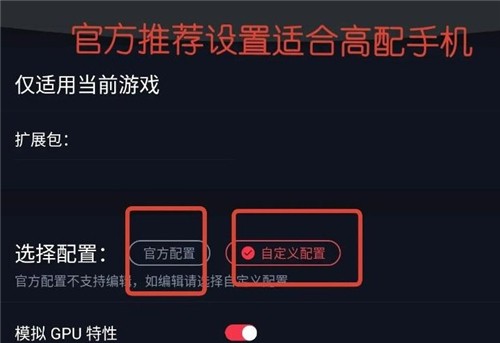
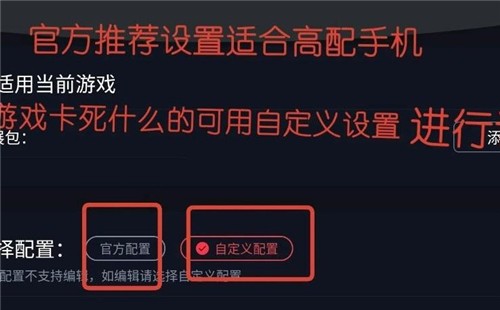
3.如果游戏卡顿,可以进入“自定义驱动”选项,调整参数。
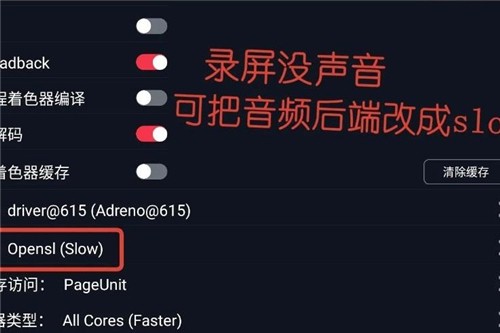
蛋蛋模拟器3ds录屏没有声音怎么办?
1. 打开蛋蛋模拟器,进入设置或音频选项。
2.在音频设置中找到“音频模式”,将音频模式调整为“慢速”
3.保存设置后,重新启动游戏并进行录屏测试,确保声音正常播放。
蛋蛋模拟器3ds如何开始游戏
1.点击游戏图片即可开始游戏。
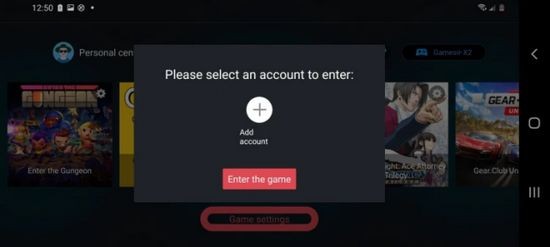
2. 点击“添加账户”进行登录。
3.如果您没有账户,请先注册后再登录。
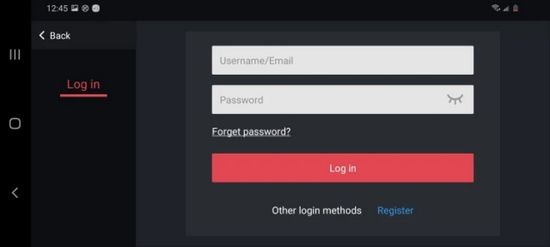
4.注册完成后,返回首页,点击游戏图片即可启动游戏。
蛋蛋模拟器3ds魅力推荐
1、高清画质、流畅性能:优化的画面和运行速度,保证了游戏体验的质量。
2.便捷的文件定位:快速完成Key文件夹、字体文件、游戏目录的设置。
3.丰富的游戏资源:支持众多Switch经典大作,包括神奇宝贝、塞尔达系列等。
4.社区互动支持:通过群聊与资深玩家交流,获取数据包,解决使用问题。