
数据恢复diskdiggerpro提供两种扫描模式,用户可以选择基本扫描或深度扫描来恢复文件。使用数据恢复diskdiggerpro下载,用户可以将恢复的文件直接保存到设备或上传到云端以提高安全性。 diskdiggerpro的界面简单直观,即使是新手也能快速上手,让用户在短时间内完成数据恢复,减少等待时间。
数据恢复diskdiggerpro如何使用
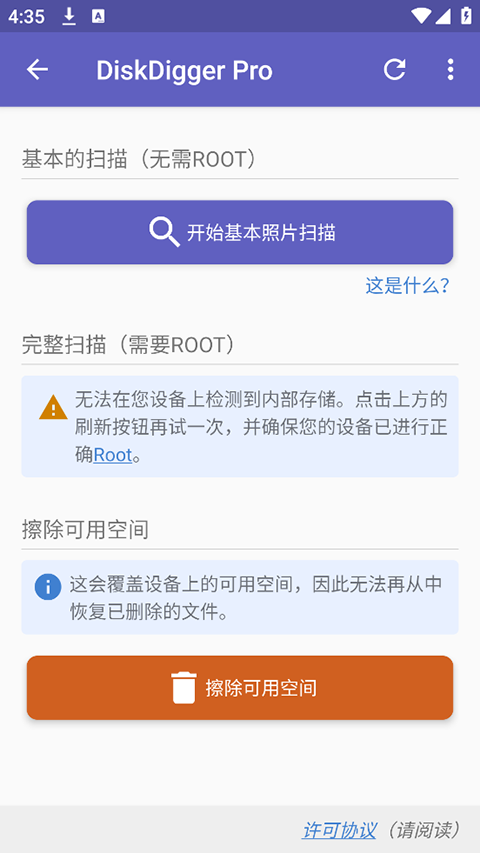
使用diskdiggerpro 非常简单。启动应用程序后,它将显示两个选项:基本扫描和全面扫描。 “完整”扫描功能仅在已取得root 权限的设备上可用,而“基本”功能无论您的设备是否已取得root 权限都可用。
如果您的设备已取得root 权限,则该应用程序应允许您选择要扫描的内存分区。您设备的内存通常显示为“/data”,设备的SD
该卡通常显示为“/mnt/sdcard”或类似的名称。
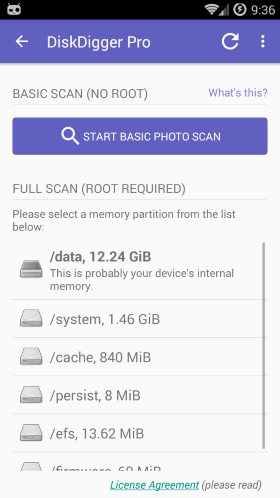
如果您的设备未获得root 权限,请单击“开始基本照片扫描”按钮继续并进入下面的“扫描文件”部分。
当您在已取得root 权限的设备上使用该应用程序时,您可能会看到一个超级用户请求窗口。确保按“允许”以授予diskdiggerpro root 访问权限。
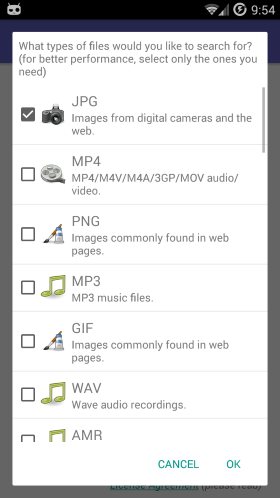
选择要扫描的存储设备后,您将选择要恢复的文件类型。为了获得更好的性能,请仅选择您实际需要的文件类型。
数据恢复diskdiggerpro操作说明
1. 扫描文件
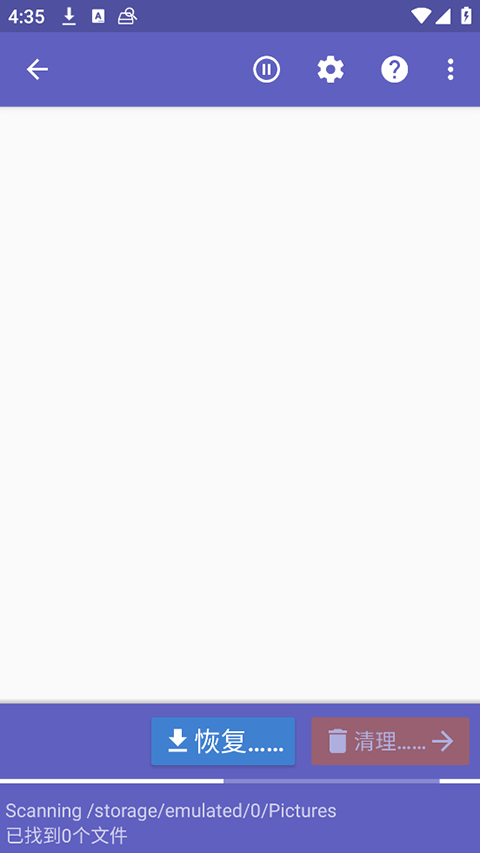
当应用程序开始扫描已删除的文件时,您将看到diskdiggerpro 主屏幕,其中将开始填充可恢复的文件:
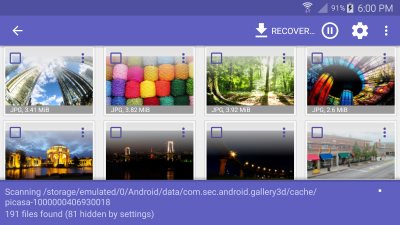
您可以单击任何文件来选中其复选框,这将选择它进行恢复。您还可以单击每个文件上的溢出菜单(三个点)来查看每个文件的恢复选项。
2. 过滤文件
按“选项”按钮(齿轮图标)将允许您根据文件大小和文件类型过滤可恢复的文件。如果您想对显示的文件施加最小大小,请单击“最小文件大小”旁边的复选框,然后在下面输入最小字节数。默认情况下,恢复照片时会启用最小大小,以过滤掉设备内存中可能存在的大多数其他(非照片)图像(来自浏览器缓存、其他应用程序的位图等)。
3. 保存文件
diskdiggerpro 为您提供了三种不同的方式来保存可恢复文件:保存到应用程序、保存到设备和FTP 上传,下面分别讨论。
要恢复一个或多个文件,请单击要恢复的可恢复文件旁边的复选标记,然后单击顶部工具栏中的“恢复”按钮。
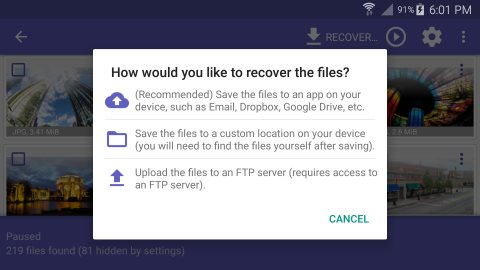
4. 保存到应用程序
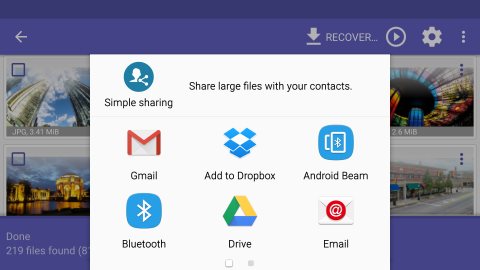
第一种也是最推荐的方法允许您将可恢复的文件发送到设备上的另一个应用程序。例如,您可以将文件发送到电子邮件应用程序,以便您可以通过电子邮件将该文件发送给自己。您还可以将文件发送到云存储应用程序,例如
Dropbox 或Google 云端硬盘。您的设备将自动让您选择将文件发送到的应用程序:
5.保存到本地
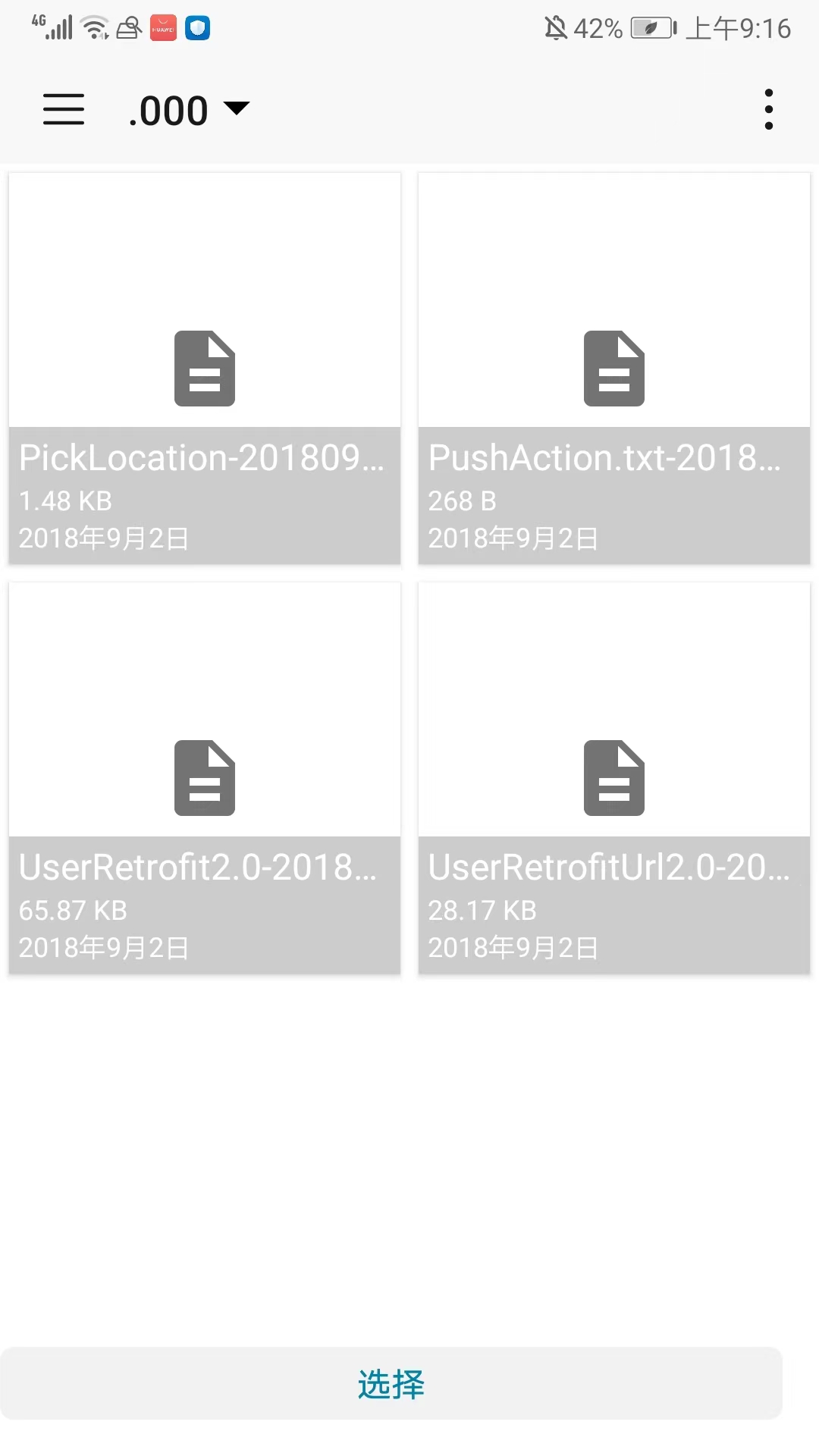
第二个选项允许您将可恢复的文件保存回本地设备(保存到恢复文件的同一设备的内部存储或SD 卡)。
在Android 5 (Lollipop) 及更高版本上节省
这将带您进入标准Android
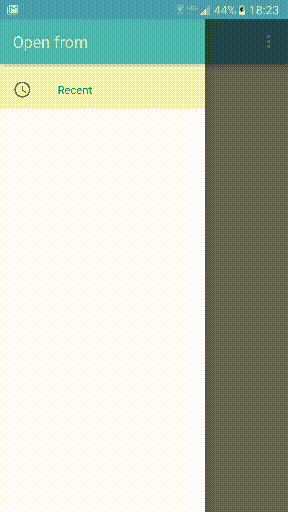
您可以使用文件夹选择器来选择保存文件的文件夹。不幸的是,第一次使用标准选择器可能会有点困难。如果您看到带有“打开方式”标题的空白屏幕(如下面的屏幕截图所示),请按照以下步骤操作:
将“打开方式”面板向左滑动。
单击右上角的溢出菜单(三个点),然后选择“显示SD 卡”或“显示内存”。
单击导航菜单(左上角的三行),您现在应该能够选择SD 卡或内部存储并导航到要保存文件的确切位置。
6.FTP上传并保存
最后一种方法允许您将可恢复文件上传到FTP 服务器。为此,您需要访问在线FTP 服务器并使用正确的凭据访问并上传到服务器。 diskdiggerpro 将显示一个对话框,供您输入FTP 服务器的主机名以及登录服务器的用户名和密码:
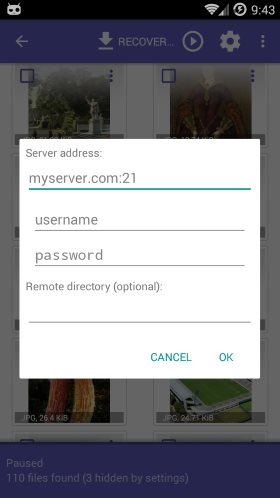
您还可以输入服务器上将上传文件的可选子目录。
单击“确定”开始上传过程。如果登录服务器成功,您将在屏幕底部看到状态更新,直到所有文件上传完毕。这些文件将根据找到它们的位置进行命名。
7. 清理
除了恢复文件之外,diskdiggerpro
还使您能够永久删除它们,以便它们不再可恢复。在“恢复”按钮旁边,您会找到“清洁”按钮,它将带您进入清洁模式:
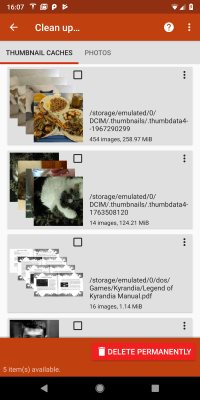
清理屏幕分为两个选项卡:缩略图缓存和照片。这是因为缩略图缓存(包含多个缩略图的文件)必须整体删除,这将删除其中包含的所有缩略图。因此,该应用程序允许您检查这些缩略图缓存以及单张照片,并选择要删除的照片。
清洁模式目前仅在基本扫描中可用。使其在完整(根)扫描中可用要复杂得多,并将在未来版本中提供。
注意:由于删除是在文件系统级别完成的,因此已删除文件的内容不会从设备内存中物理删除,并且如果设备已root,仍然可以恢复。事实上,即使是文件内容的物理擦除也是不可靠的,并且闪存采用磨损均衡,可以将被覆盖的数据重定向到不同的物理位置。
8. 擦除可用空间
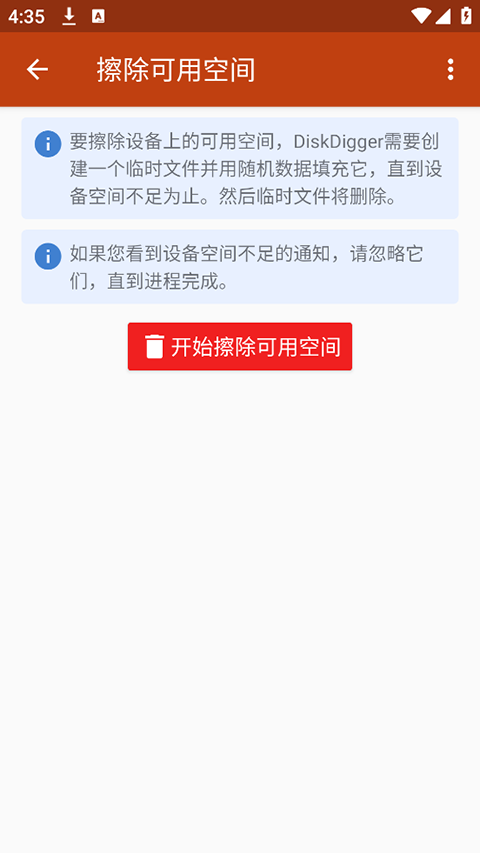
diskdiggerpro 提供的另一个出色功能是能够擦除设备内存上的可用空间。这对于确保即使使用diskdigger 等工具也无法再恢复已删除的文件(现在被视为设备内存中的可用空间)非常有用。
可以从应用程序的主屏幕直接访问“擦除可用空间”功能(位于基本扫描和全面扫描选项下方)。也可以通过在执行全面扫描时单击“清理”按钮来访问它。
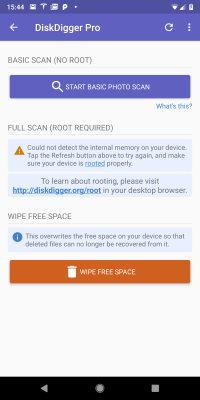
与“清理”功能一样,“擦除可用空间”功能仍处于实验阶段,因此您应该了解其一些注意事项和限制:
通过创建临时文件并用随机数据填充它来擦除可用空间,直到它耗尽设备上的所有可用空间。 Android 当临时文件开始达到可用空间限制时
系统通常会显示一条通知,表明您已用完可用空间。在擦除过程完成之前,您应该忽略此通知。完成后,它会删除临时文件并再次释放剩余空间。
Android系统可能会阻止diskdiggerpro写入临时文件,直到内存完全填满。这意味着所有可用空间可能不会被擦除,并且某些已删除的数据可能仍然可以恢复。您可以随时重新运行diskdiggerpro
并扫描设备的内存以确保擦除成功。
擦除仅发生在设备的内部存储器上。未来版本将添加擦除外部SD 卡的功能。
值得注意的是,由于擦除是通过覆盖所有可用空间来完成的,这意味着该过程将导致设备内存大量磨损。这可能会缩短内存的寿命,因此应谨慎行事,并且仅在必要时才这样做。
数据恢复diskdiggerpro如何恢复照片
1. 打开最新版本数据恢复diskdiggerpro,进入应用程序主界面,选择开始基本照片扫描选项。
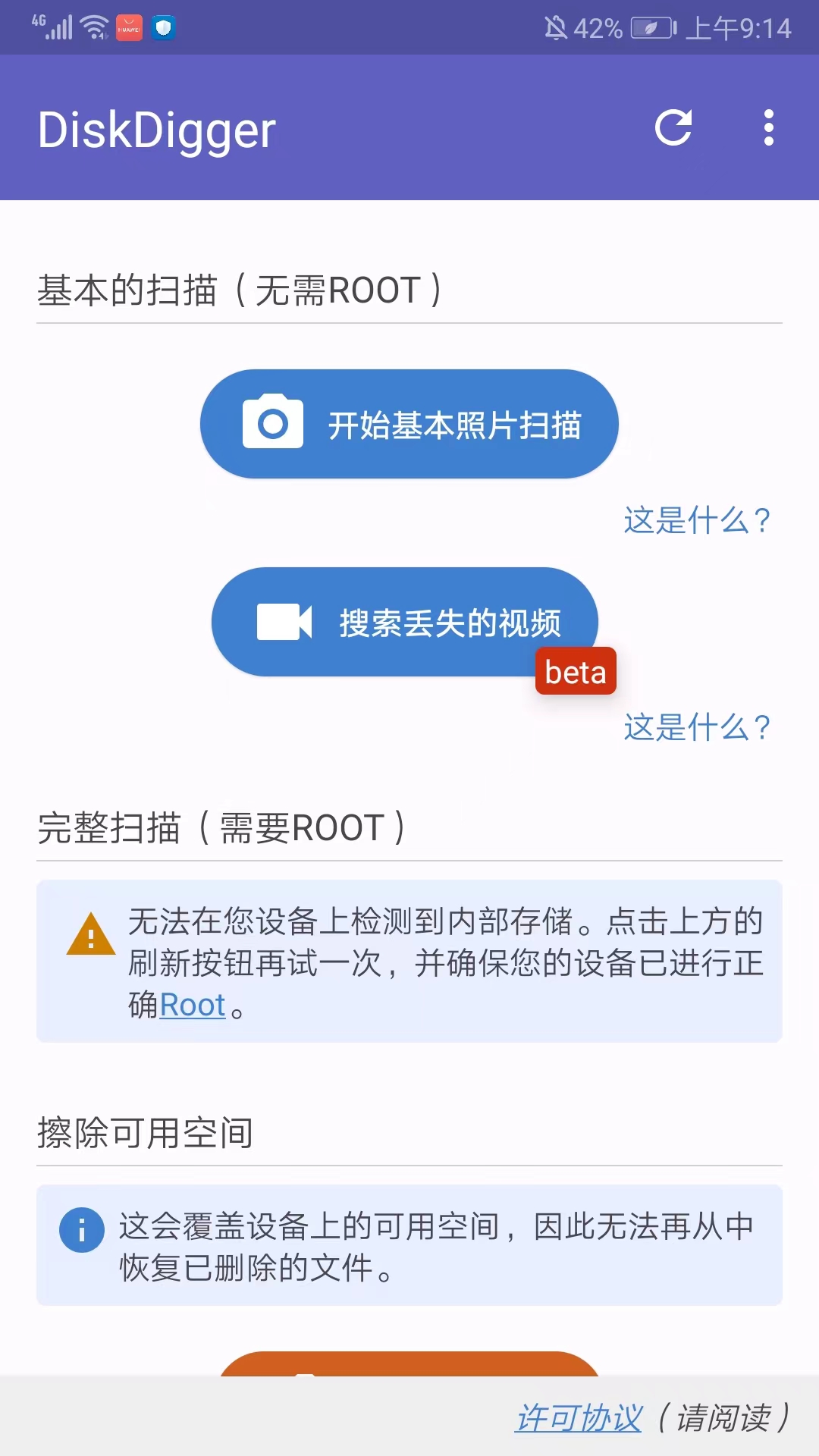
2.然后它会自动扫描可以恢复的照片文件。

3、我们可以随时点击暂停,然后查看需要恢复的照片。

4. 目前支持恢复到云端、本地文件夹、FTP服务器。这里我们以本地文件夹为例。
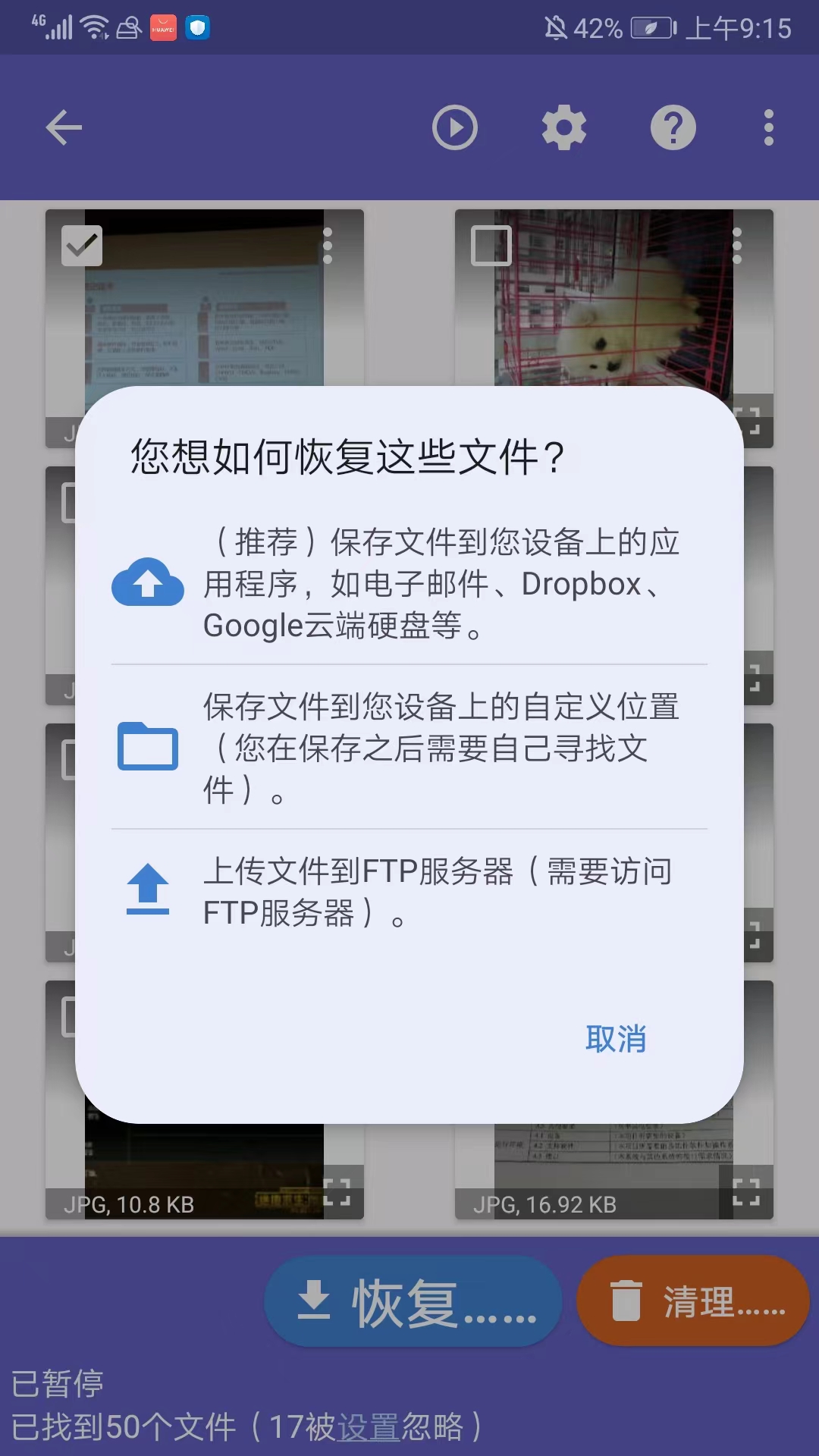
5、在设备中创建相应的文件夹即可。
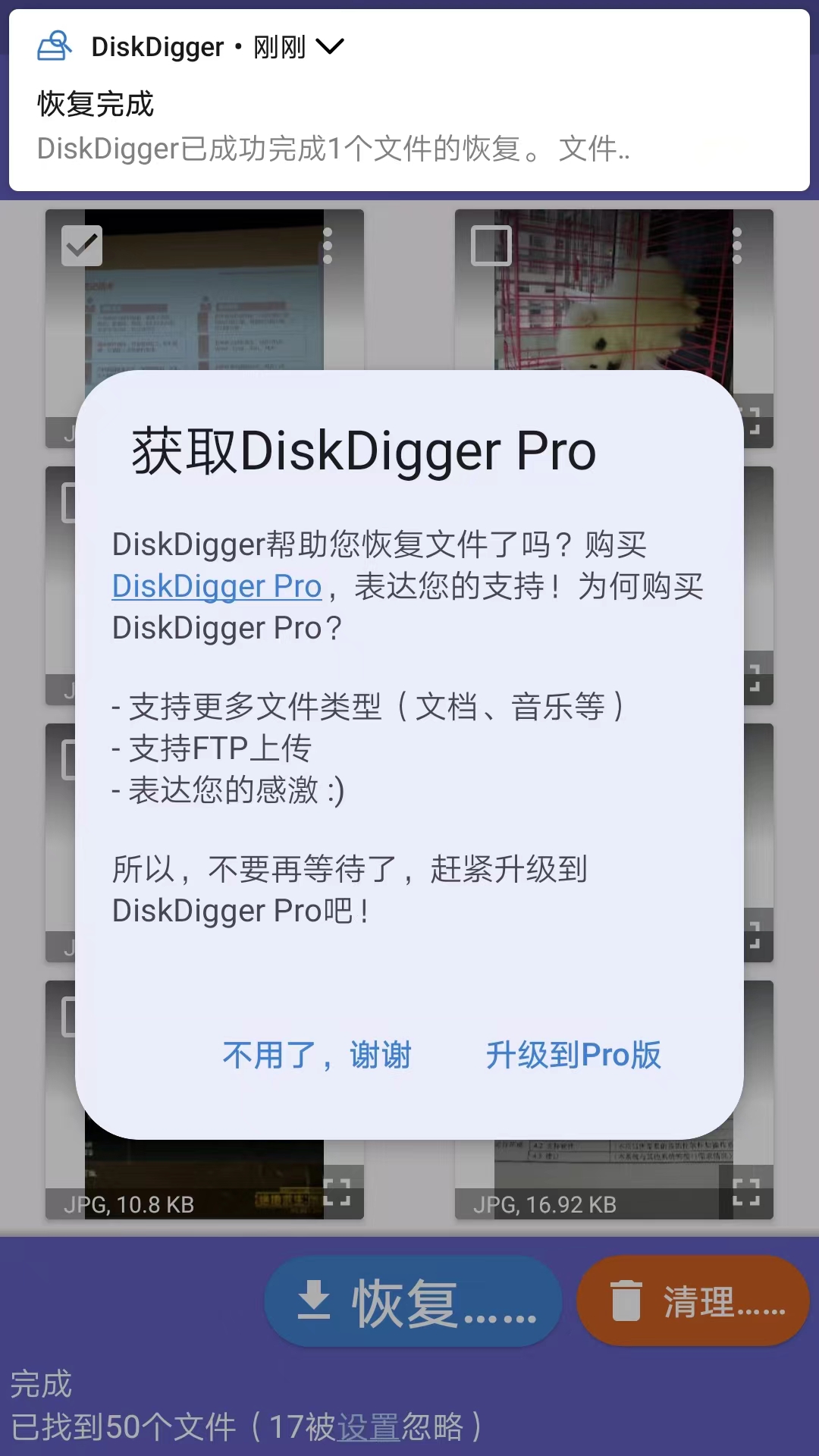
6.如图所示,可以看到照片已成功恢复的提示。
数据恢复diskdiggerpro 功能介绍
1、格式支持:包括主流文件系统(FAT、EXT3、EXT4等)类型;
2、恢复概率:支持多种恢复算法,简单易用,恢复成功率高;
3.智能分类:恢复结果智能排序,帮助您快速检索到您想要的数据;
4.微信恢复:现在可以恢复微信消息了,赶紧使用吧!
数据恢复diskdiggerpro 与普通版的差异
1、深度扫描:
专业版支持更深入的扫描,并且能够恢复格式化文件,而普通版则仅限于基本扫描。
2、文件类型支持:
专业版可以恢复更多类型的文件,例如文档、音频、视频等,而普通版主要侧重于图片恢复。
3、存储设备兼容性:
Pro版本支持更多存储设备,包括SD卡、U盘等,而普通版本仅限于手机内部存储。
4、高级清理功能:
Pro版本提供擦除可用空间的功能,确保删除的文件无法恢复,提高数据安全性。
5、无广告体验:
Pro版本没有广告干扰,用户可以享受更流畅的操作体验。