
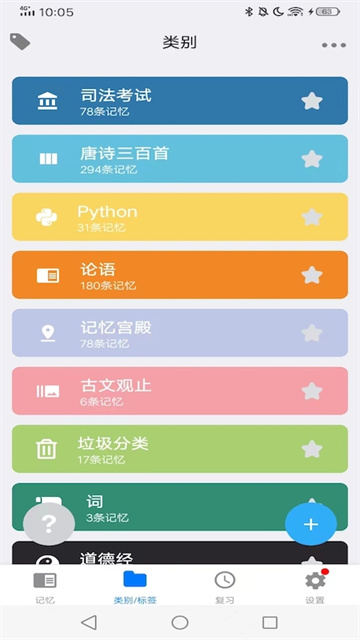
在记忆辅助工具,用户可以设置不同的类别和标签来管理大量的内存条目。 记忆辅助工具App下载支持Markdown编辑和图像插入提高了文本可读性和记忆效率。记忆辅助搜索功能可以快速检索目标记忆,而无需浪费时间搜索。智能复习曲线根据遗忘规律自动调整复习时间点。
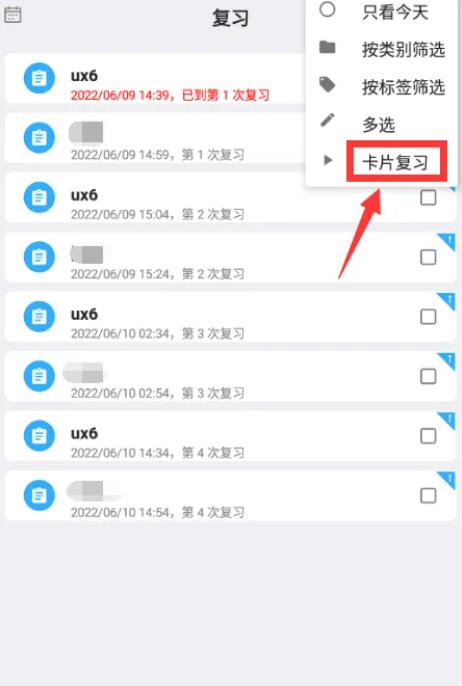
记忆辅助工具如何进入卡片审核模式
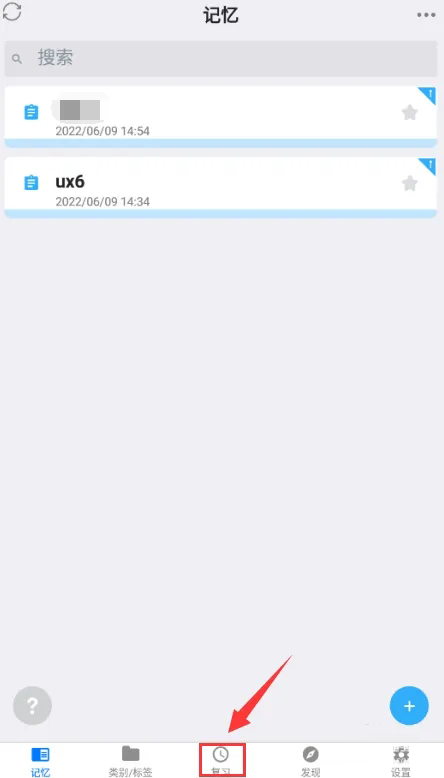
第一步,打开记忆辅助工具应用程序,从底部进入“评论”部分。
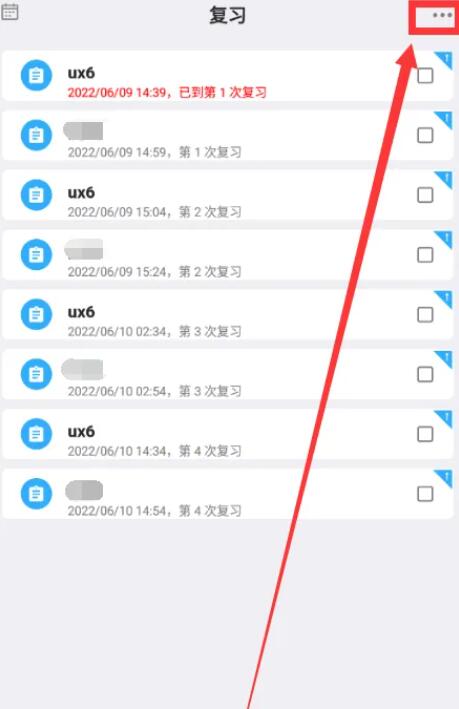
步骤2:单击右上角的三点图标。
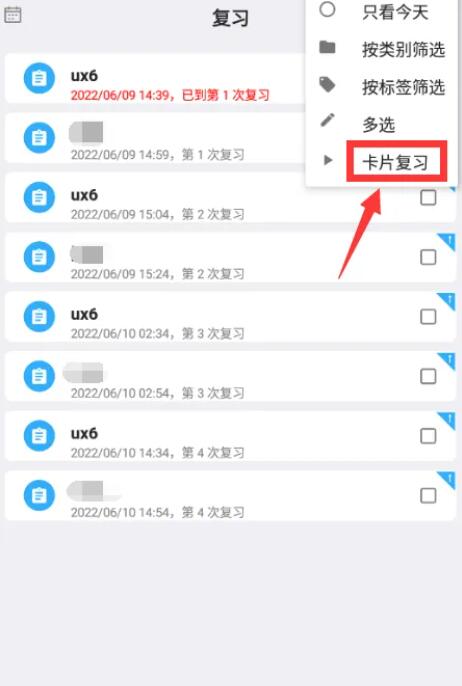
第三步:选择“卡片查看”。
第四步:然后就进入卡片模式,支持跳读和翻页。单击图标位置可退出此模式。
记忆辅助工具使用说明
1.首页功能
从本站下载安装后,打开记忆辅助工具app,点击主页右下角的加号添加内存,系统会为您安排所有后续评论;添加内存后,您可以点击右上角的“.”进行更方便的操作,例如选择排序方式、批量处理等;点击左上角的更新可以立即同步您的数据,保证您的数据安全。系统还会定期自动同步。您可以在偏好设置中进行设置;点击左下角问号可随时查看界面所有操作提示,或进入偏好设置隐藏按钮。
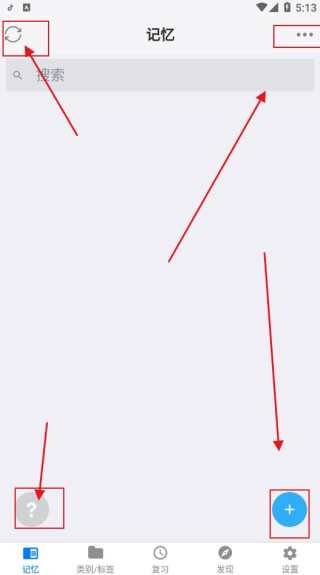
2、操作方法
在内存界面,点击右下角的加号,会弹出添加内存的窗口。除内存名称为必填项外,其余信息均有默认选项,可根据需要选择填写。然后点击右上角的“完成”。
3. 使用场景
当用户完成对某段记忆材料(可以是一首诗、一个公式、一个单词等)的记忆后,用这种方法将其添加为记忆,剩下的就是按照软件安排的时间复习了。
4.按提醒查看
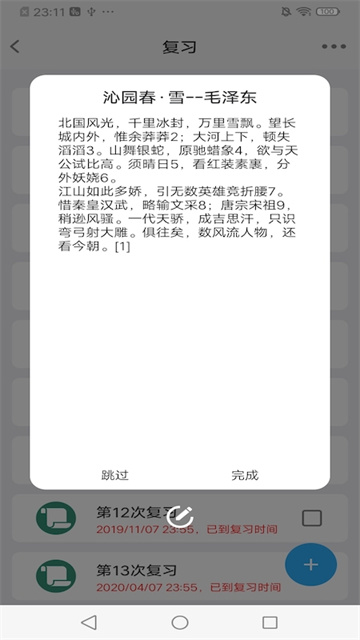
当审核时间到来时,如果您在应用程序中,则会直接弹出审核窗口。首先尝试尽可能多地回忆,然后检查笔记(例如诗的正文、单词的解释等)。需要自己添加验证,最后点击右上角完成。
如果您此时不在应用程序中,内存助手会推送提醒。在通知中心点击此提醒会打开应用程序并弹出相应的评论窗口。其余操作与上面相同。
5. 独立审查
复习界面一一展示复习任务(一个内存对应多个复习任务)。对于此时想要完成的审阅任务,可以点击审阅任务,会弹出审阅窗口。其余操作同上,也可以直接向右滑动完成。
记忆辅助工具主要功能
1.注意提醒:在首页,我们会显示您今天之前未完成的复习任务。单击消息前端的完成按钮,表示任务已完成。向右滑动。
这些都是已经完成的笔记了。如果想再次查看笔记,点击已完成前面的按钮,邮件将再次进入未完成状态。多复习几次,加深记忆。
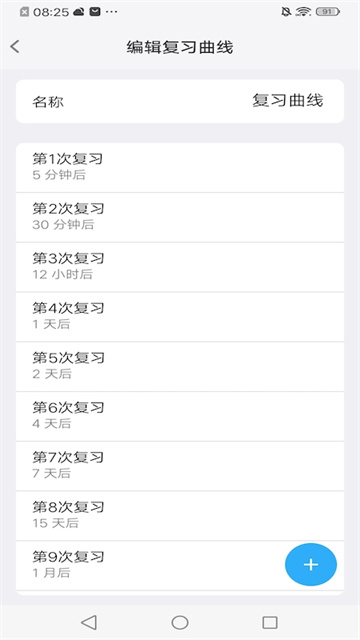
2. 创建笔记:创建笔记时,选择最适合的记忆复习模式。应用程序将根据此规则提醒您。我们添加了图像和文字输入以方便您的选择。
3.笔记分类:在笔记页面,会显示您创建的所有笔记。你还可以搜索你想要的内容,向右滑动,进入笔记分类页面,在这里你可以对笔记进行分类。
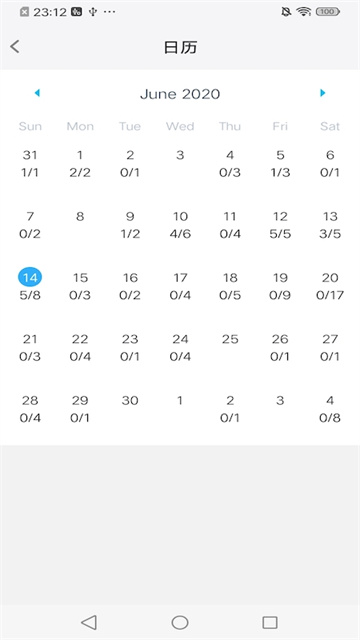
4.分析页面:分析页面显示您今天创建的消息、未来7天的复习计划以及未来7天尚未完成的任务,让您系统地了解自己的学习数据,更好地分配时间。
5.修改和删除笔记提醒:点击进入笔记的查看页面,点击右上角的设置,可以暂停笔记的审阅或删除笔记。删除笔记后,对应的未来提醒也会消失。修改笔记的提醒模式后,将按照新的模式从头开始提醒。笔记的提醒模式暂停后无法恢复,只能选择新的提醒模式重新启动提醒。
记忆辅助工具选定用途
1.记忆辅助工具基本功能免费,高级功能需要订阅。内存
Helper对免费用户不限制内存条数,基础功能丰富,无需付费也可以继续使用。
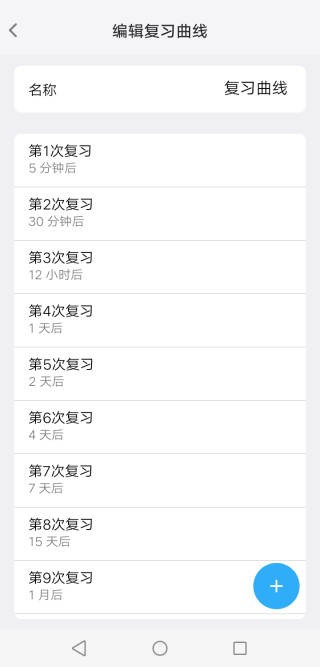
2、是根据艾宾浩斯遗忘曲线设计的辅助记忆工具。您可以添加任何您想背的内容,包括但不限于:英语、计算机、国学、数学。
3. 记忆的内容越来越多,我想分类管理。这可以通过两种形式完成:类别和标签。
4.更快速添加记忆内容,可以添加图片,还支持图标编辑。