
兄弟打印机手机app提倡自动搜索并连接本地支持的Brother打印机,这样多人共享即可,无需重复设置。 Brother打印机软件还支持NFC功能,只需轻触打印机NFC
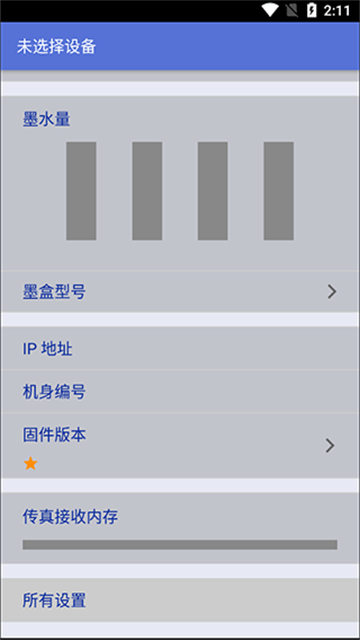
标记以立即开始打印或扫描过程。 兄弟打印机手机app 下载后,您可以实时查看打印机当前状态、墨水或碳粉剩余量以及错误提示,让维护更省心。
兄弟打印机手机app如何使用
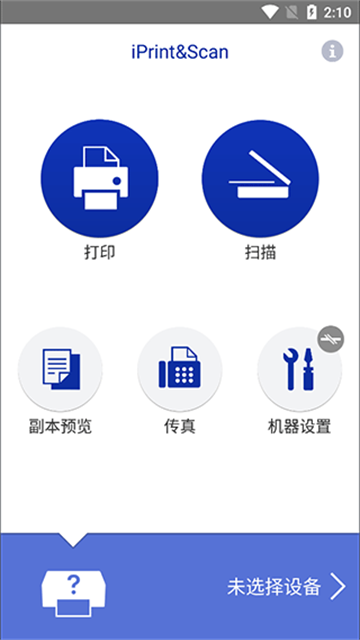
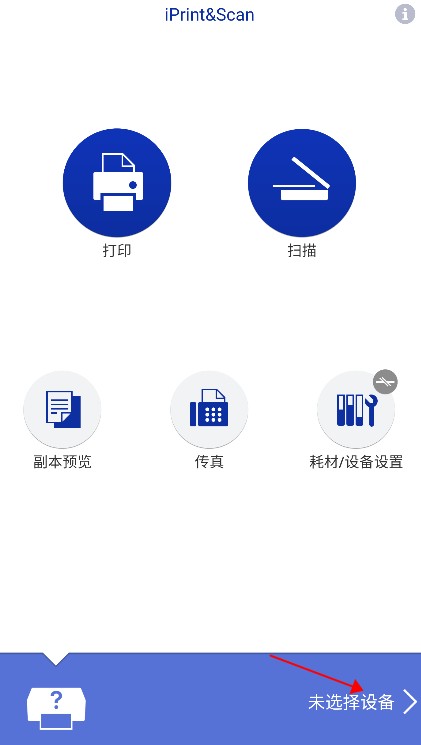
1、打开兄弟打印机手机app后,点击“未选择设备”,如下图所示。
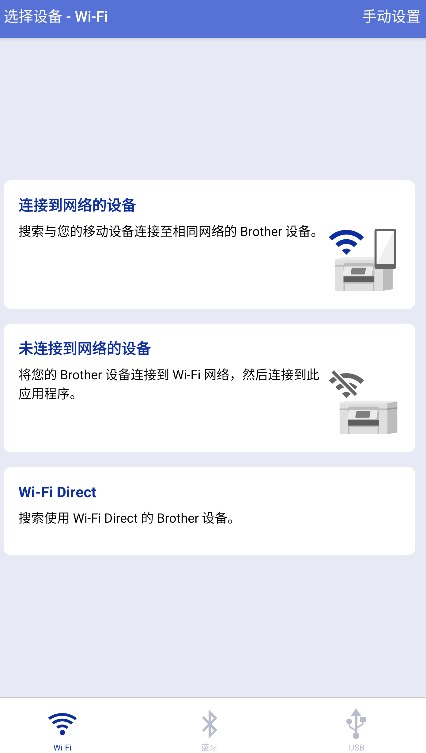
2. 您可以使用wifi、蓝牙、USB、IP地址等方式将应用程序连接到打印机。
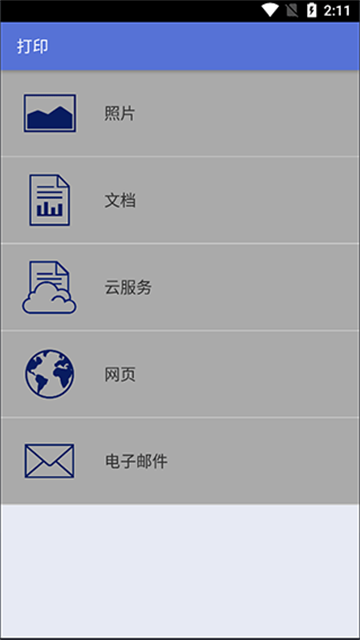
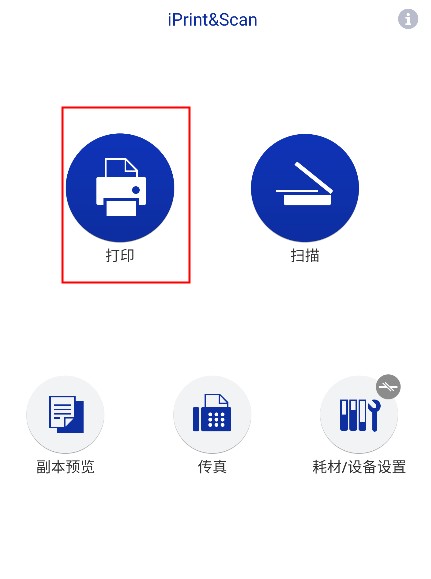
3. 连接后,点击打印功能。
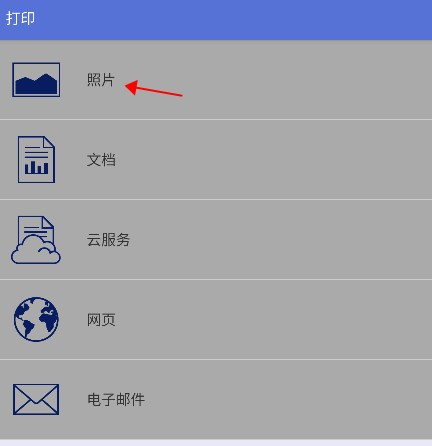
4. 只需根据您需要打印的文档类型选择相应的功能即可。这里我以打印照片为例。其他文档的打印操作类似。
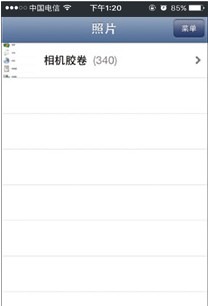
5. 选择照片后,进行打印设置。
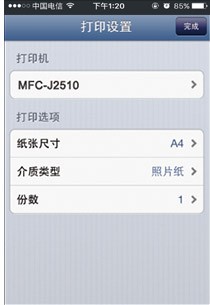
6. 选择打印机并确定纸张尺寸、纸张类型、打印页数,然后单击“完成”。
兄弟打印机手机app如何扫描
1.打开兄弟打印机手机app最新版本。
2. 连接打印机,并确保手机和打印机在同一网络。
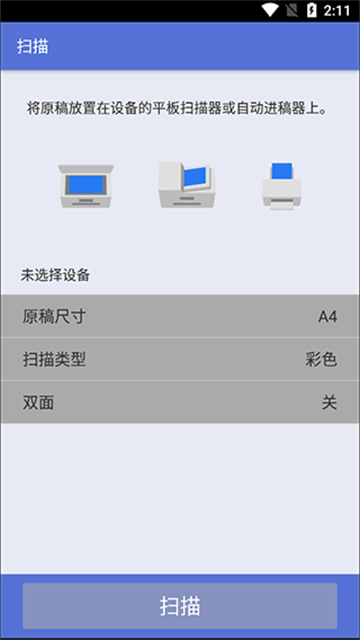
3. 单击“扫描”选项。
4. 设置扫描参数(如颜色、分辨率)。
5. 按“开始”按钮,等待扫描完成。
兄弟打印机手机app主要功能
【无线打印扫描】通过Wi-Fi自动连接打印机,摆脱数据线的束缚
【NFC快速入门】支持NFC触摸打印或扫描,无需手动配置
【多格式支持】轻松打印PDF、Office文档和图片类型文件
【云服务集成】支持Dropbox、OneDrive、Evernote等云文档直接打印。
【传真及预览功能】支持发送传真和预览复印内容,提高专业办公效率
【状态监控界面】实时查看设备错误、耗材剩余量以及打印机运行状态
兄弟打印机手机app 下载原因
1.支持自动识别本地网络Brother打印机,无需用户手动查找和配置设备。
2、全面兼容多种文件格式,云平台一键打印,让移动办公更加高效便捷。
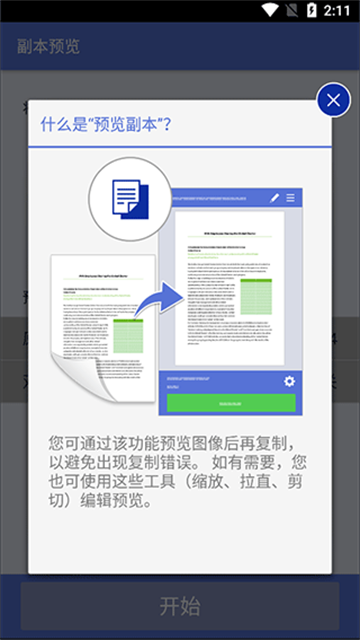
3、预览、复制、编辑图像功能完善,确保打印结果准确。
4.支持NFC快速连接设备并查看耗材状态,日常维护省时省心。