

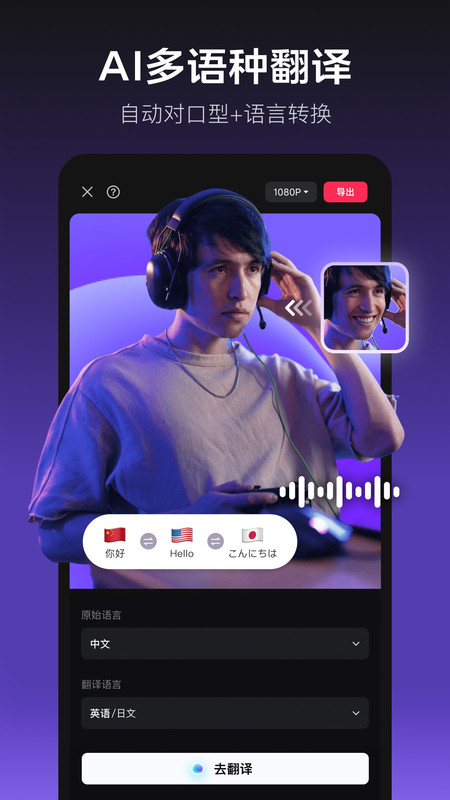
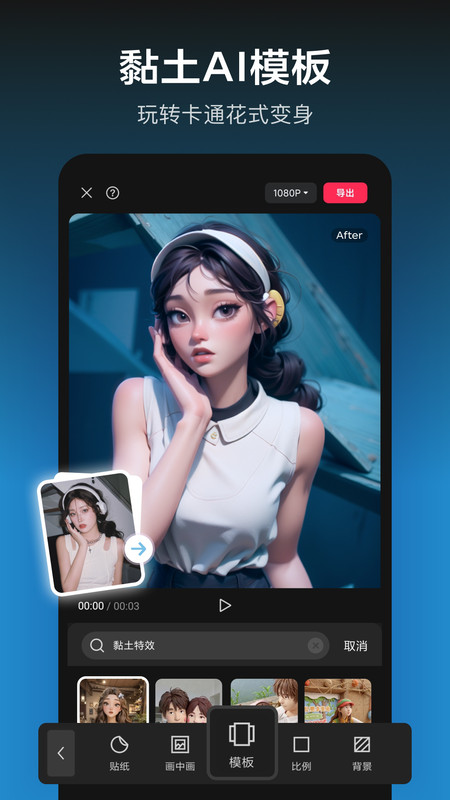
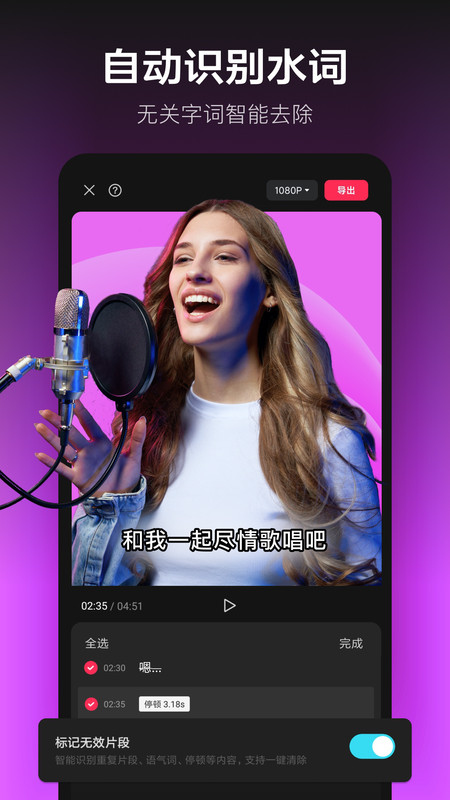
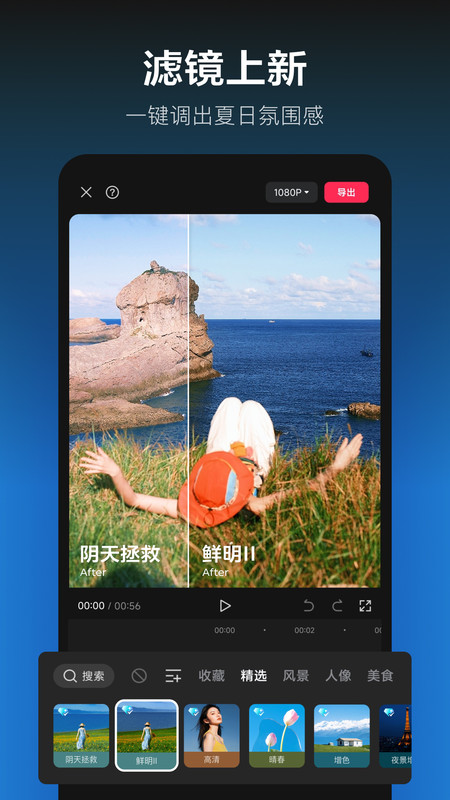
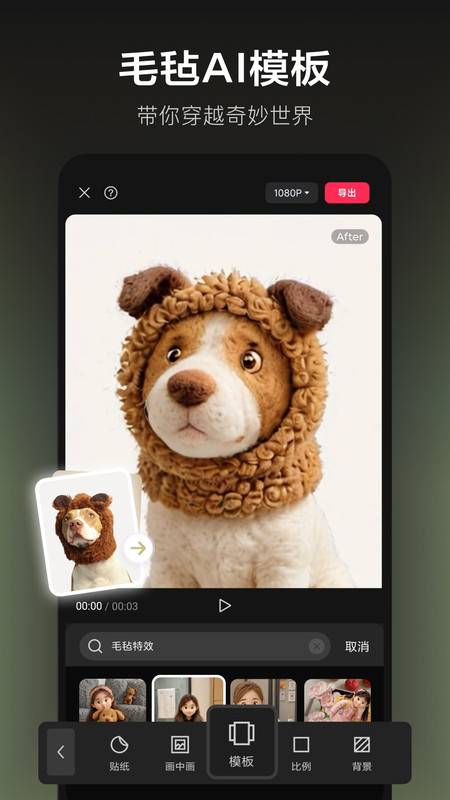
剪映小助手内置多样化的编辑模板、滤镜效果、炫酷转场和特效素材。用户只需几个简单的步骤即可创建高质量的视频内容。无论是记录日常生活、制作短视频,还是为社交平台创作个性化内容,剪映小助手都可以提供全面的支持。 剪映小助手下载用户,即使是没有编辑经验的新手,也可以通过直观的界面和智能推荐功能快速上手并实现创意表达。
剪映小助手如何获取
1. 从本站下载并安装剪映小助手并打开软件。
2. 根据界面提示完成注册或登录操作。已经拥有某个音频账号的用户可以直接登录。尚未注册的用户必须创建一个新帐户才能继续。
3. 登录成功后,您将进入主界面。该页面集成了视频编辑、特效处理、模板选择等多个功能入口。
4、在界面顶部或底部的菜单栏中找到“小助手”入口。进入后可以查看各种辅助工具,比如热门视频转场推荐、音频资源、图文教程、剪辑技巧等。
剪映小助手如何添加字幕和配音
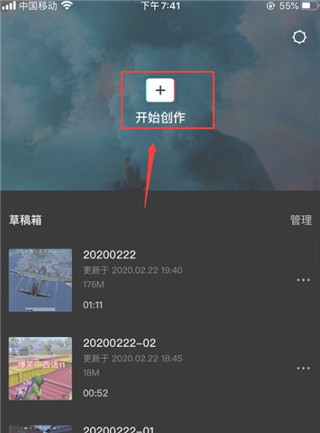
1、开始剪映小助手,在视频素材库中选择一段需要编辑的视频内容,点击“开始创作”进入编辑流程。
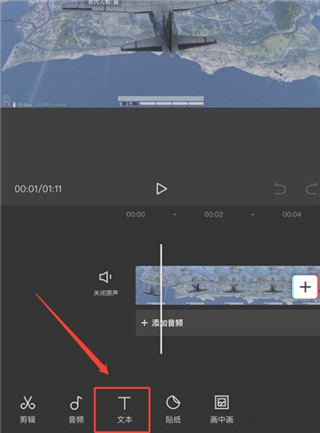
2、进入编辑界面后,点击底部菜单中的“文本”功能模块。
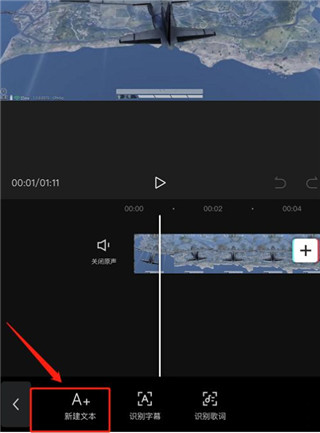
3. 选择“新建文本”按钮创建自定义字幕。
4.在弹出的文本框中输入需要的文本内容,并自由设置字体样式、字号、颜色等。
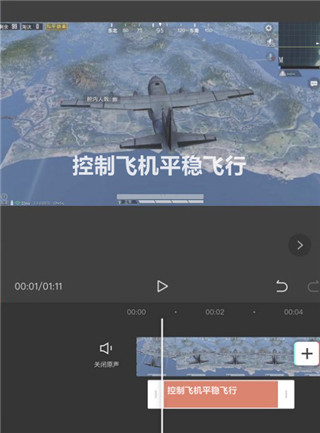
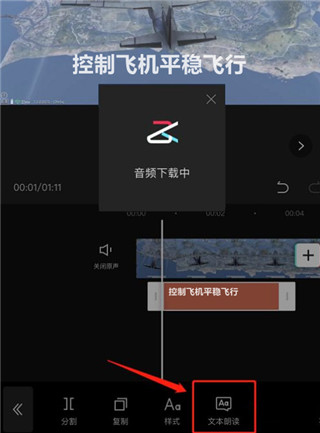
5、输入完成后,点击“文字朗读”,自动生成配音,系统会根据文字内容合成相应的语音。
剪映小助手如何设置视频转场
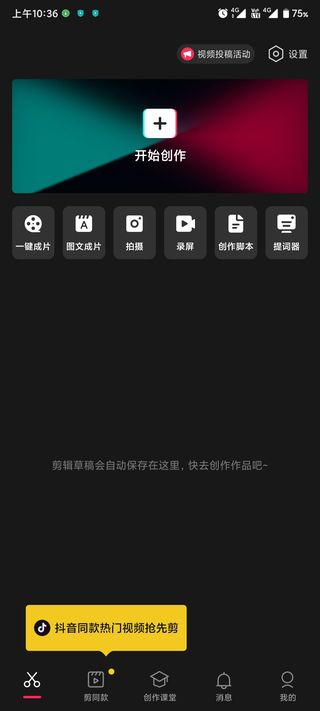
1、打开剪映小助手主页,点击“开始创作”进入视频编辑模式。
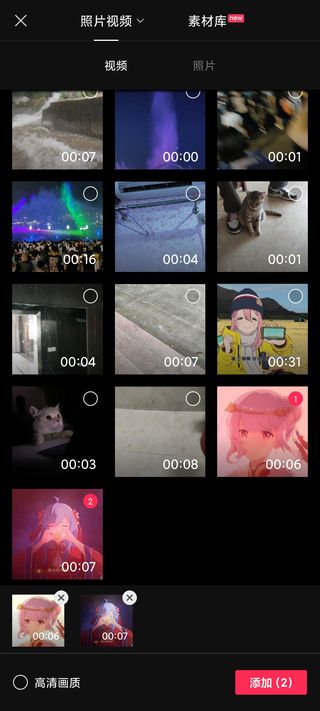
2、在素材库中选择两个或多个视频片段,勾选后点击“添加”按钮进入编辑时间线。
3.在时间线上找到两个视频连接处中间的白色小图标,点击进入转场设置界面。
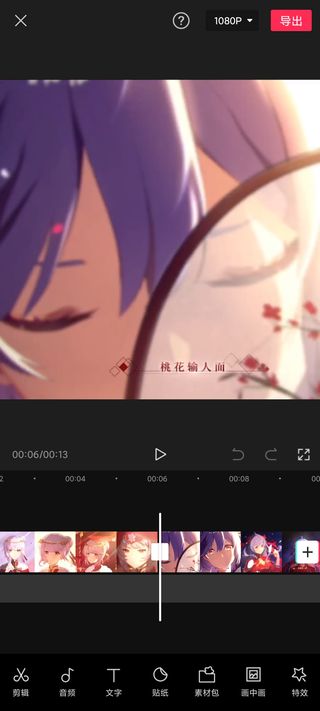
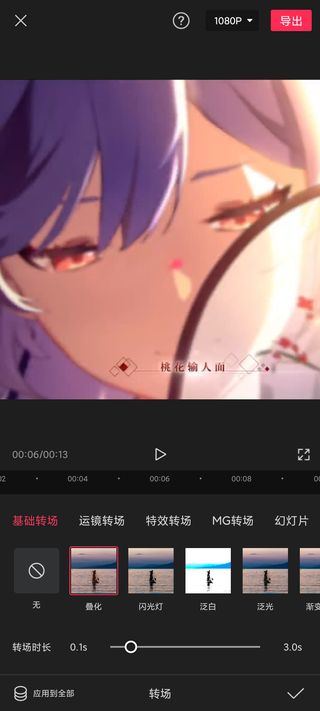
4、系统会弹出转场样式列表,用户可以从中选择合适的效果,如淡入淡出、推拉切换、光圈变焦等。选择后,点击“”确认。
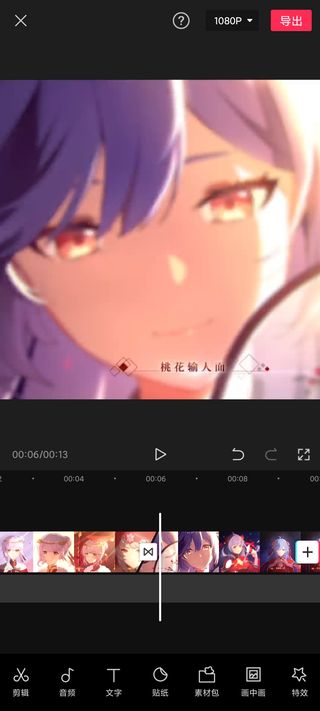
5、设置成功后,两个视频之间的白色图标会变成转场效果图标,表示转场已经生效。预览时可以看到切换动画的实际效果。
剪映小助手如何关闭片尾水印
1、首先在手机上打开剪映小助手。
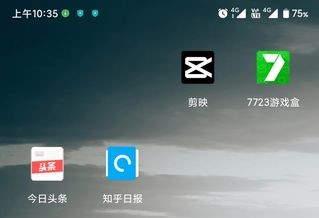
2.打开剪映小助手的主页,然后点击右上角的“齿轮”图标
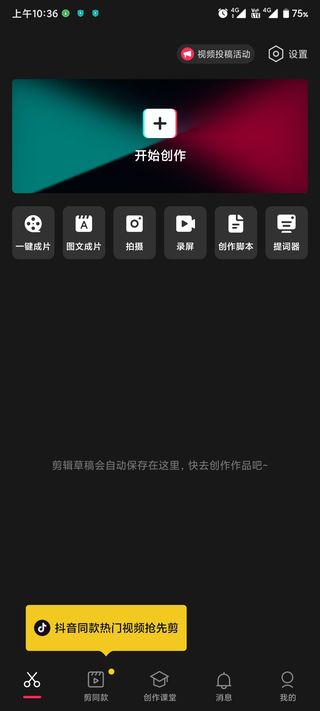
3、打开剪辑设置界面,然后点击“自动添加片尾”右侧的按钮,关闭自动添加片尾功能。
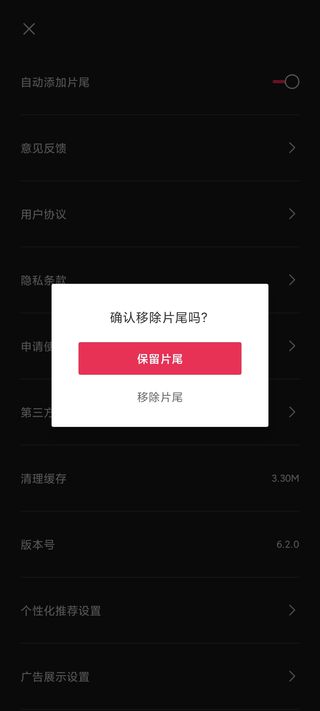
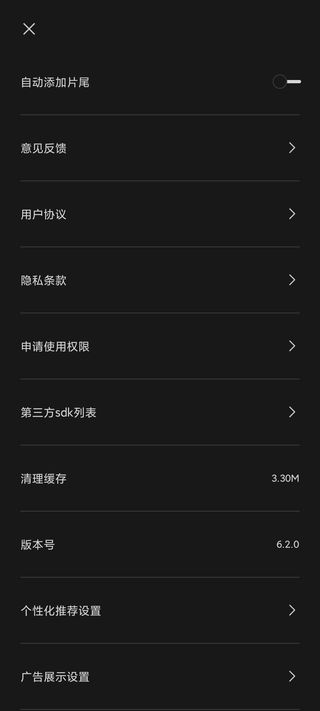
4、关闭自动添加词尾功能后,点击“”退出设置。
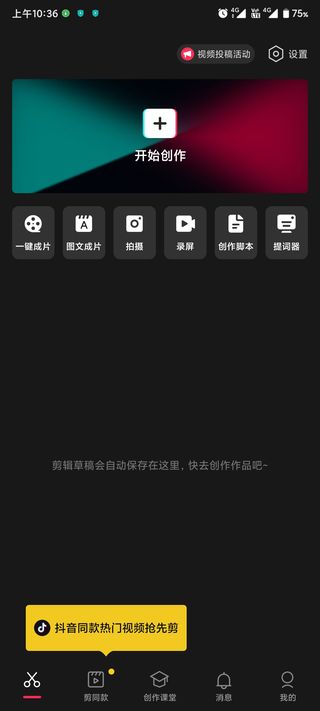
5.返回编辑主页,点击“开始创建”
6.进入剑影App视频编辑界面,对视频进行编辑,编辑完成后点击“导出”图标。
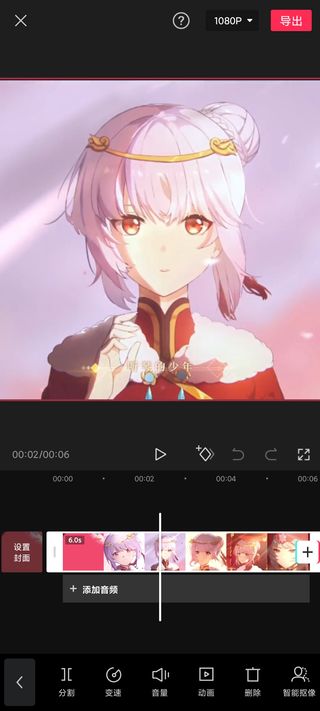
7、此时我们编辑后导出的视频结尾就不再有水印了。
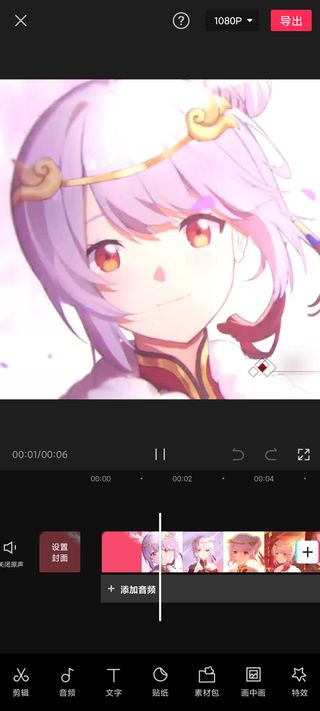
剪映小助手推荐理由
1、剪辑,轻而易剪
抖音官方一站式免费剪辑工具,助你剪出美好生活。
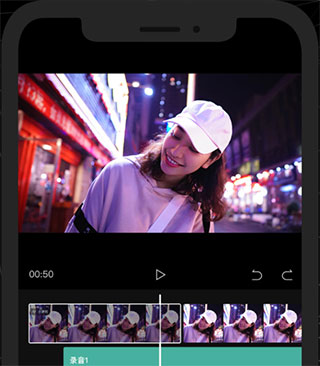
2、简单好用
切割速度无级可调,功能简单易学,留下每一个精彩瞬间。
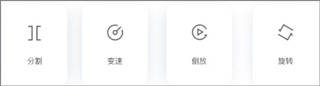
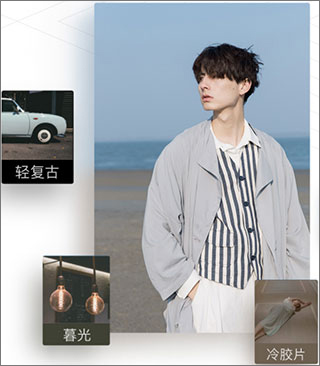
3、高端好看
专业风格滤镜,一键轻松美化,让你的生活瞬间精彩。
4、好听好玩
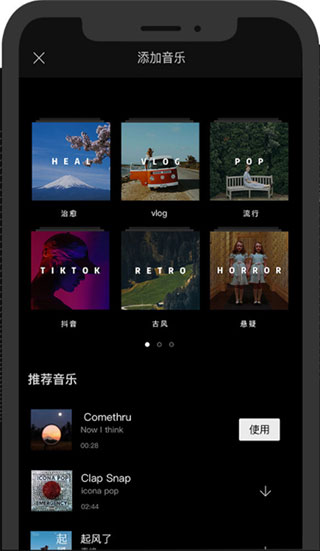
抖音独家音乐库和精选设计贴纸为视频增添了几分乐趣。
剪映小助手功能
1、操作简便、省时高效
支持一键剪切视频片段并自定义播放节奏。无论是加速快速播放,还是慢动作解读,都可以灵活控制,轻松创作节奏明快的视频作品。
2、画面精致、风格多样
它内置多种专业级滤镜,配合自动美化功能,即使是日常素材也能呈现出电影般的质感,适合创作高品质的视觉内容。
3、创意贴纸、个性文字
提供独家设计的手绘贴纸和多样的字体,玩家可以根据内容自由搭配,轻松增强视频的趣味性和表现力,营造专属的风格氛围。
4、音乐资源丰富、音效多变
它集成了庞大的音乐库,支持使用抖音正版音乐。您还可以启用变声工具,为视频增添表现力,使内容更具听觉吸引力和互动性。
剪映小助手优势内容
高级画面质感
1.滤镜功能提供多种专业级风格选择,轻松营造不同的视频氛围。
2、美颜系统可根据面部特征智能调节,生成个性化专属美颜方案。
贴纸与文本创意
1.内置原创手绘贴纸,涵盖多种情感和场景,满足用户的表达需求。
2、多种字体样式,字幕标题随意搭配,轻松打造统一的画面表现。
音乐与音效玩法
1、曲库包含海量流行音乐源,包括抖音平台独家音乐资源,让您选择更自由。
2、变声功能支持快速语音切换,一键变身洛丽塔、大叔、怪物等多种风格,趣味十足。