

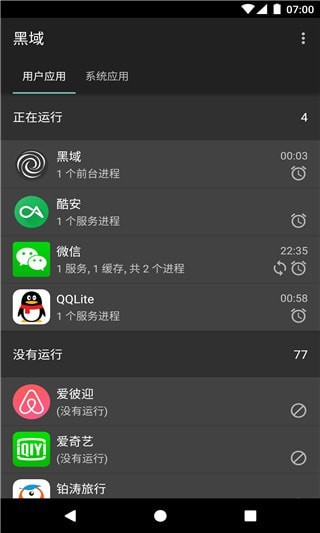
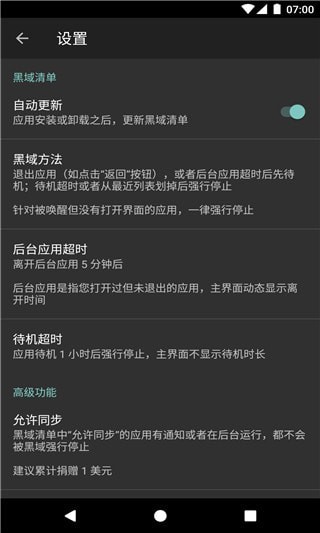
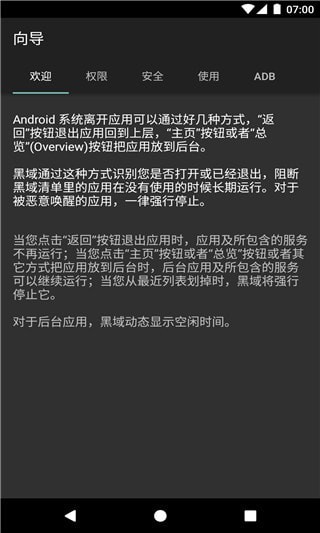
黑阈执行指令通过待机和强制停止机制控制后台应用程序的运行。用户可以自定义列表并设置哪些应用程序可以同步或接收通知。 黑阈执行指令应用下载具有自动识别运行状态和界面打开状态的能力,准确执行策略,适合优化系统资源!
黑阈执行指令如何使用
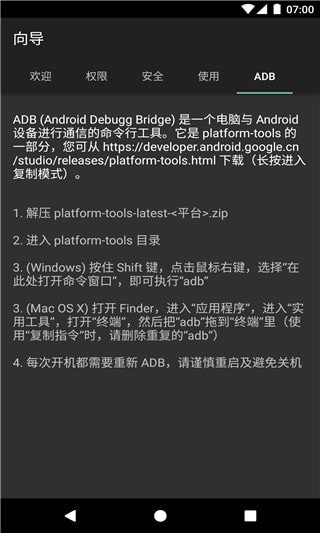
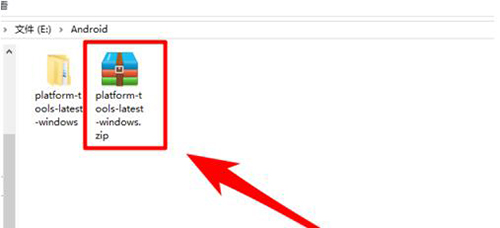
z1。首先我们需要在手机上安装黑阈执行指令app,然后在电脑上下载ADB工具并解压到电脑上;
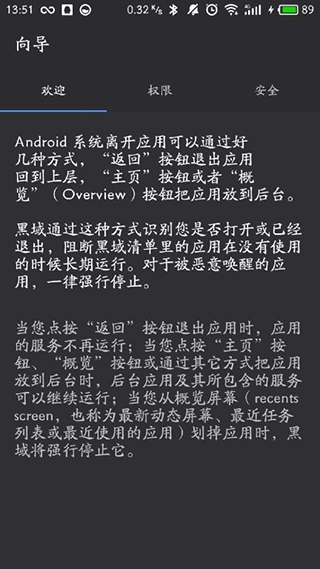
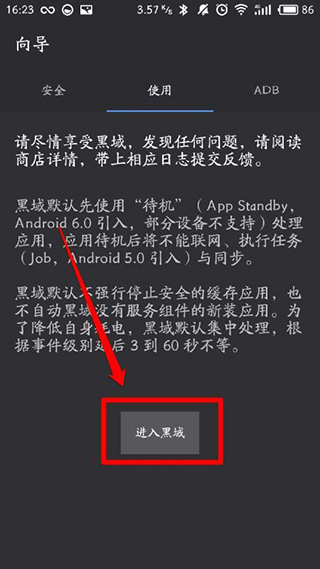
2、接下来,在手机上运行“黑域”软件,并仔细阅读其指南;
3、直到切换到“使用”项目卡;
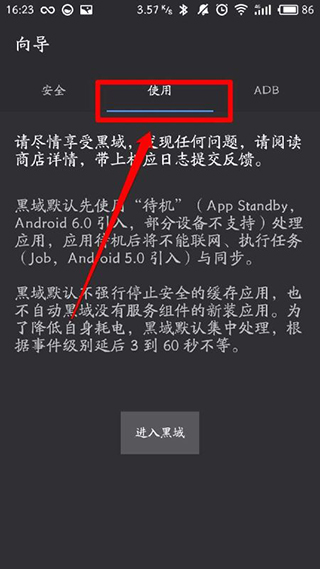
4、点击“使用”项目卡中的“进入黑域”按钮;
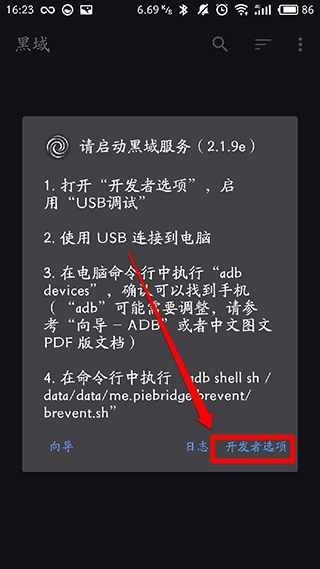
5、接下来点击提示框中的“开发者选项”按钮,快速进入我们系统的“开发者选项”;
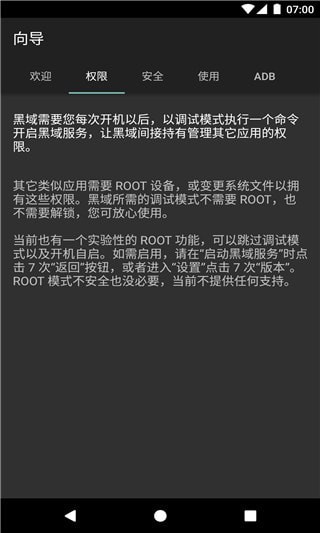
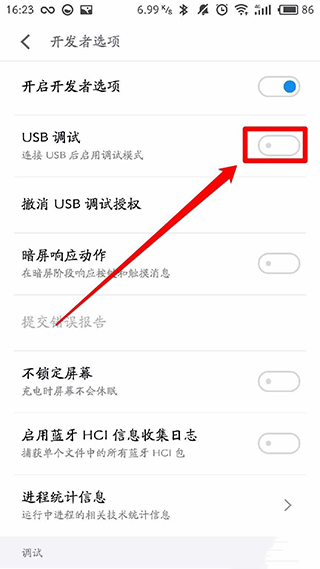
6、进入“开发者选项”后,点击打开我们手机上的“USB调试”;
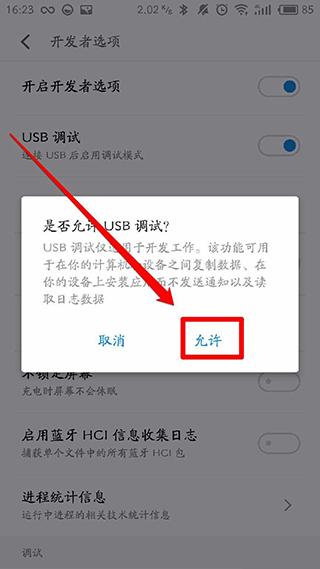
7.然后点击“允许”按钮;
8、接下来,通过USB数据线将我们的手机连接到电脑,并将手机与电脑的连接方式设置为“媒体设备(MTP)”;
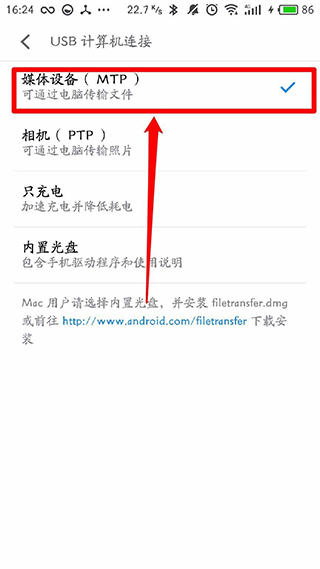
9、接下来我们会收到“允许USB调试”提示框,点击“确定”按钮;
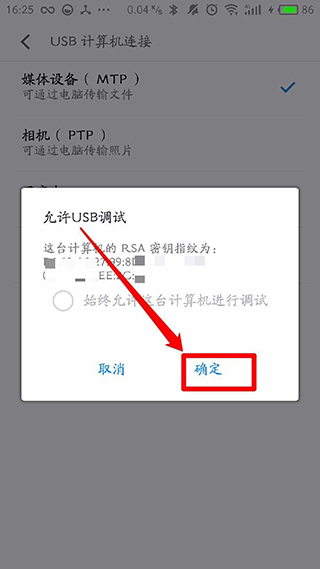
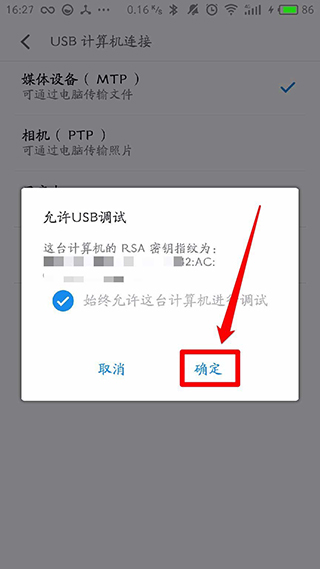
10.(如果以后不想再次确认,可以先勾选“始终允许这台计算机进行调试”,然后点击“确定”按钮);
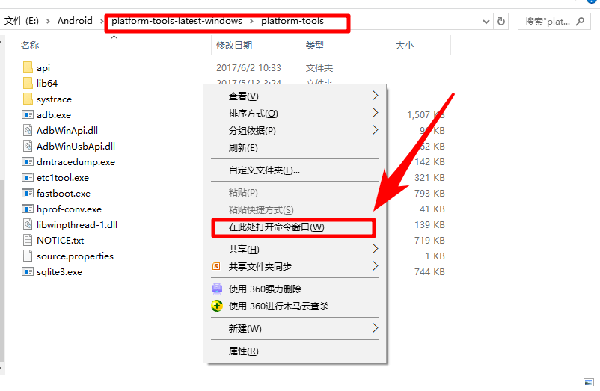
11、接下来打开我们电脑中的ADB文件目录(注意图中的目录路径),在空白处按键盘上的“shift键”并单击鼠标右键;
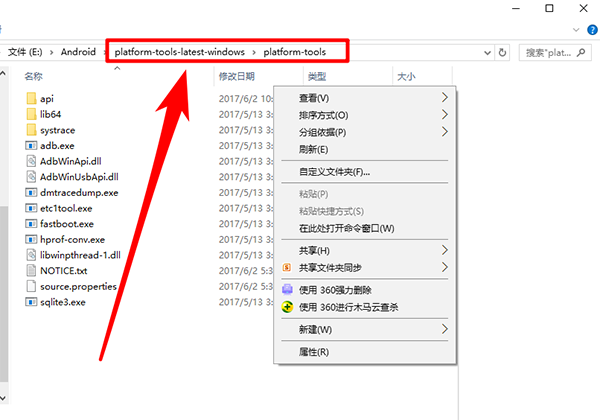
12、点击“在此处打开命令窗口”项;
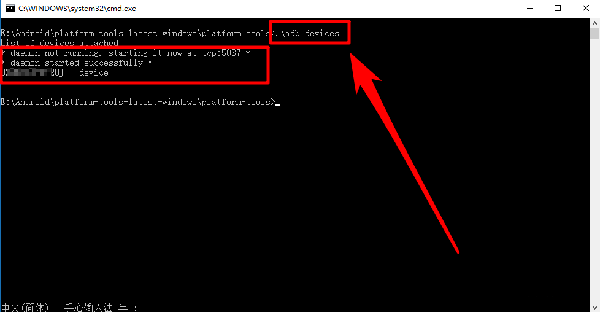
13. 下一步。在弹出的命令窗口中输入“.adb devices”命令,即可查看我们已经连接电脑的手机;
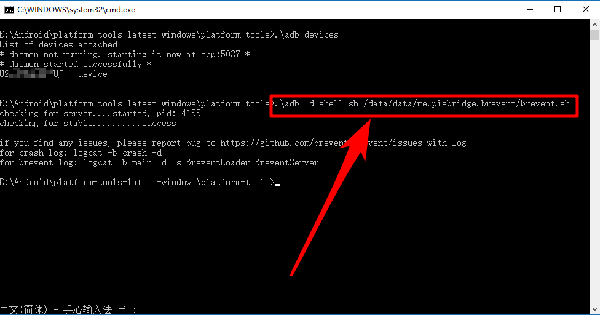
14.列出我们的设备后,输入命令“.adb -d shell sh
/data/data/me.piebridge.brevent/brevent.sh”完成我们对黑域移动端的授权;
15、然后我们就可以正常进入黑色区域,点击一个你想要阻止其后台运行的应用程序;
黑阈执行指令如何解除Android系统最新限制
1、在电脑上下载名为“Black Threshold”的辅助工具,可以通过289平台获取并完成安装。
2. 将手机连接至电脑。使用USB数据线将Android手机连接至电脑,确保连接稳定,并在手机上授权USB调试。
3. 打开黑色阈值应用程序。在手机上启动黑阈应用程序,进入主界面,选择需要管理的应用程序列表。
4. 切换使用模式。在黑色阈值界面向左滑动,进入“使用模式”页面,查看可执行的后台控制选项。
5. 执行激活操作。在计算机上运行Black Threshold工具,完成服务激活过程,使Black Threshold具有控制后台进程的权限。
【注意】系统限制Android 12及以上版本对后台进程有更严格的限制。相关操作必须通过电脑完成,不能在手机上单独解除。
黑阈执行指令功能内容
【后台控制机制】通过待机、强制停止等方式管理应用程序运行状态
【基于列表的配置】用户可自定义黑阈值列表,灵活控制同步和通知权限
【免Root支持】无需获取系统权限即可启用所有功能模块
【调试激活方式】依靠USB或无线调试进行服务激活,适应性强
【运行状态识别】自动判断应用是前台还是后台,精准执行策略
【兼容多版本系统】支持Android 6到Android 16,覆盖广泛的设备类型
黑阈执行指令强烈推荐
1.支持后台强制停止机制,提高系统流畅度和响应速度
2、无需root权限即可使用,适合普通用户安全操作。
4.可定制的列表配置,灵活控制同步和通知行为
5.适配多版本Android系统,兼容性强,激活方式灵活