
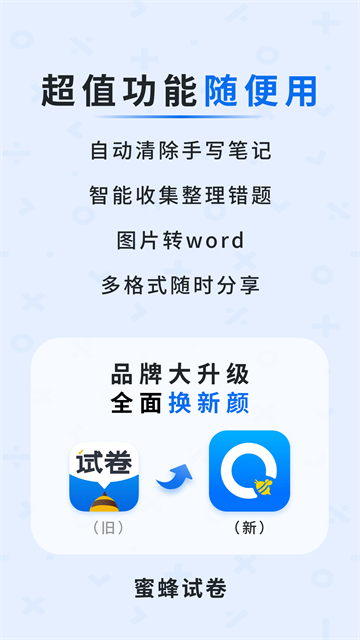

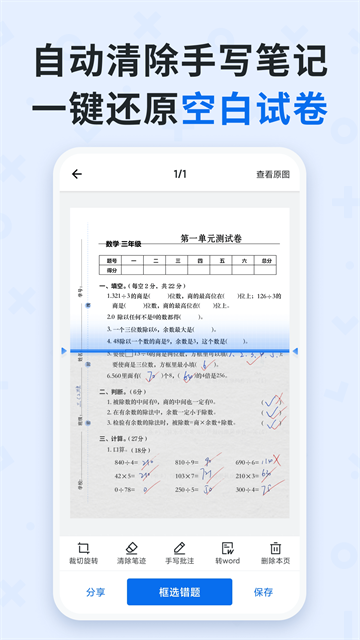
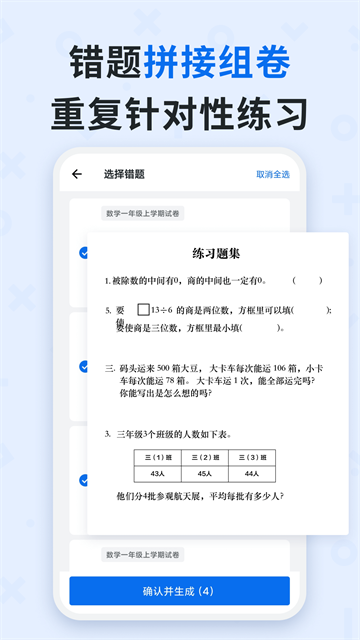
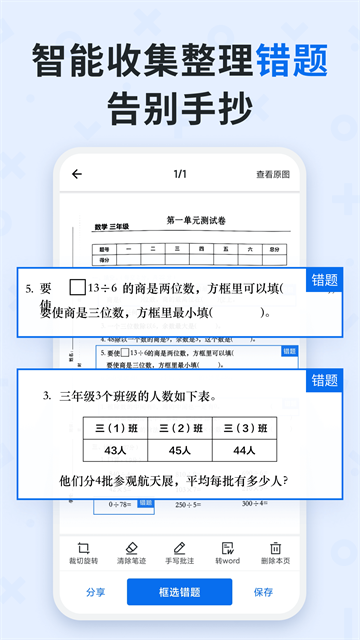
蜜蜂试卷扫描全能王通过图像识别技术自动清除试卷上的笔迹,恢复空白试卷。 蜜蜂试卷扫描全能王应用下载支持按科目对错题进行分类,并生成个性化的错题册和复习卷。蜜蜂试卷整体功能围绕答题、整理复习、强化学习闭环三大环节。
如何使用蜜蜂试纸
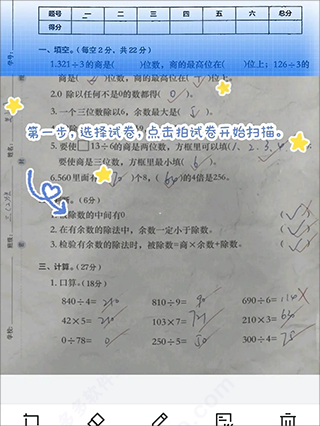
1、选择试纸,点击对试纸拍照开始扫描;
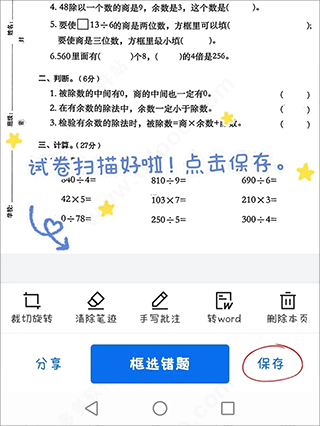
2、试卷扫描完成后,点击保存;
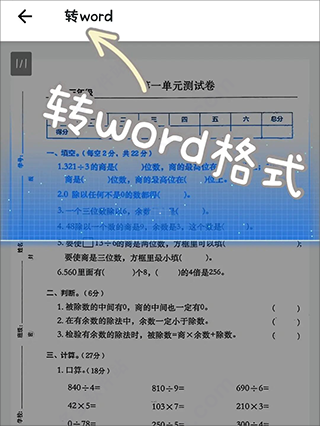
3.还可以转换为word格式;
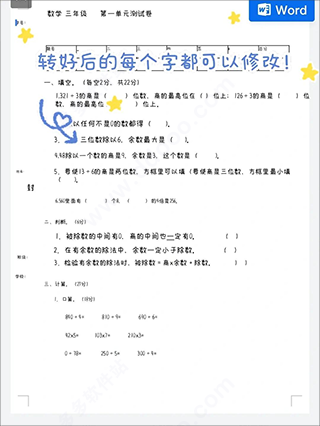
4、转换后的每个字都可以随意修改;
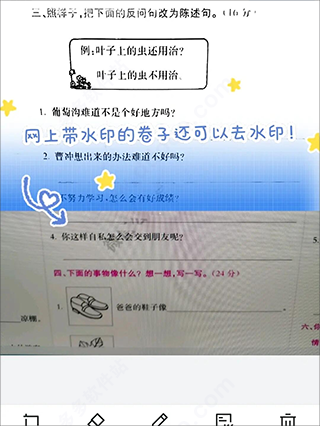
5、带水印的论文也可以在线去除;
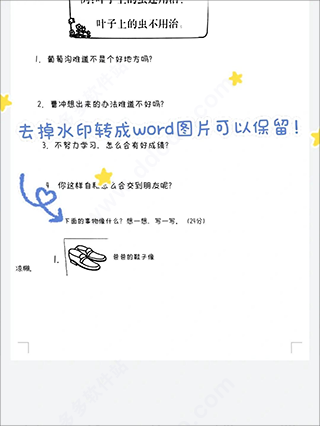
6.去除水印并保留传输到Word的图像;
7、另外,很多人好奇Bee试卷中的错题如何整理?那么你只需要将试卷中的错题一一提取出来,然后进行分类,拼接起来即可。希望对大家有所帮助。
如何将Bee 测试纸连接到打印机
1. 确保打印机支持无线打印(例如Wi-Fi 或蓝牙)并且已开启。
2. 打开手机上的“设置”“连接的设备”“打印”或“打印服务”。
3.启用相关打印服务(例如“Mopria打印服务”或品牌特定插件,例如HP、Canon等)。
4.打开小蜜蜂试卷App,找到生成的PDF试卷文件。
5. 单击“共享”或“打开方式”,然后选择“打印”。
6. 选择连接的打印机,调整打印设置并开始打印。
如何在云端存储蜜蜂试卷
1. 使用蜜蜂试卷应用中的“拍摄试卷”功能拍摄纸质试卷照片或从微信、钉钉等导入PDF/图片文件。
2、系统自动去除笔迹、裁剪边缘,生成高清电子版试卷。
3、在保存页面选择“保存”或“生成PDF”后,部分版本会自动上传至云账户(如登录的Bee账户或绑定的云服务)。
4.点击“分享”按钮将试卷发送至微信、钉钉或邮箱,并生成云副本以供后续访问。
5.可以在“我的试卷”或“错题本”中查看上传的内容,并支持分类管理和重新下载。
蜜蜂试纸功能指导
【笔迹去除系统】自动识别并去除笔迹痕迹,恢复空白试卷
【错题排序机制】选择错题并输入答案,生成专属错题本
【错题功能】将错题拼接成新试卷,提高复习效率
【电子版生成】支持生成高清PDF,方便打印和分享。
【文件导入功能】可快速导入微信文件,集中管理试卷内容
【学科分类系统】按年级、学科保存,搜索更高效
推荐蜜蜂试纸的理由
1.拍照识别、清除笔迹,还原空白试卷进行反复练习
2、错题框选择和论文作文功能,提高复习的针对性和效率
3.支持微信文件导入,试卷内容集中管理更方便
4.生成高清PDF试卷,适合打印、存档和长期保存